
フリーソフトのMozilla thunderbirdのメールデータをバックアップしておきたいと考えていませんか?
パソコンの故障やトラブルに備えて、事前にバックアップを取っておくことは非常に重要です。
万が一サンダーバードが起動しない、パソコンが起動しなくなってしまった時のために今すぐバックアップを作成しておきましょう。
この記事では、Thunderbirdのバックアップ方法を初心者向けに分かりやすく解説します。
あわせて、バックアップできない場合の対処法も紹介します。
Thunderbirdのバックアップでできること
・メールデータを安全に保存できる
・設定やアカウント情報をそのまま保存できる
・別のPCに環境を移行できる
・トラブル時にデータを復元できる
設定をエクスポートする
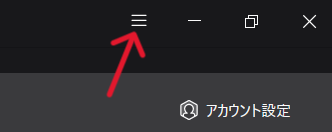
まずは「メニューボタン(三本線)」をクリックしていきます。
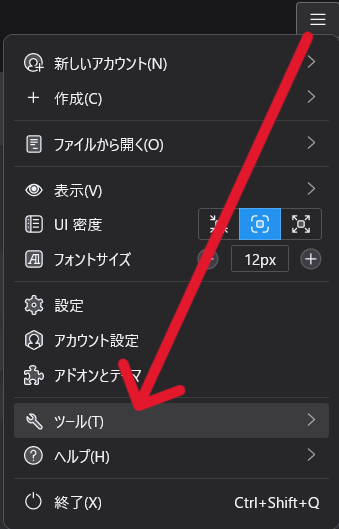
メニューが開いたら「ツール」を開きます。
ツールが開いたら上から二段目にある「設定とデータのエクスポート」を押します。
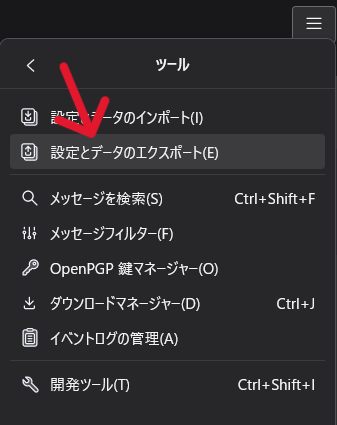
設定とデータのエクスポートを押すと下記画面に切り替わりますので「エクスポート」をクリックすることで「アカウント」「メッセージ」「アドレス帳」「設定」を1つのZIPファイルに圧縮してバックアップの作成が可能です。
Thunderbirdの完全バックアップ(プロファイル保存)
Thunderbirdのデータは「プロファイルフォルダ」にすべて保存されています。
このフォルダをコピーすることで、メール・設定・パスワードを含めた完全なバックアップが可能です。
Thunderbirdでバックアップできない場合の対処法
Thunderbirdでバックアップができない場合は、以下を確認してください。
・データ容量が2GBを超えていないか
・保存先の容量が不足していないか
・エクスポートが正常に完了しているか
まとめ
今回はThunderbirdのメールバックアップを作成して万が一に備える方法を紹介していきましたがいかがでしたでしょうか。
Thunderbirdではエクスポート機能を使うことで、簡単にバックアップを作成できます。
バックアップを取っておくことで、万が一のトラブルにも対応でき、データを安全に保護できます。
Thunderbirdのバックアップを作成する方法は
「メニューバー」→「ツール」→「設定とデータのエクスポート」→「エクスポートボタン」
で、バックアップの作成ができますよ。
パソコンを買い替えた際にも有効ですし、突然パソコンが壊れてしまった場合にもアカウント設定やメールを引き継ぐことが可能なので、定期的にエクスポートしておくことをおすすめします。
今回も最後までお読みいただきありがとうございました(‘ω’)b

コメント