
無料でも利用できるMicrosoft Outlookを使っていると、
同じメールが2通、3通と重複して受信されることがあります。
「削除してもまた届く」
「受信トレイが同じメールで埋まる」
この症状は、Outlookの不具合というより
アカウント設定や同期方式の問題が原因で起こるケースがほとんどです。
この記事では、メールが重複して届く主な原因と、順番に確認すべき対処法を解説します。
Outlookの他のトラブルについては「Outlookトラブル完全ガイド」でもまとめています。

Outlookでメールが何度も重複して受信される主な原因
重複受信は、次のような理由で発生しやすくなります。
- POPとIMAP/Exchangeの設定が混在している
- 同じメールアカウントを複数回追加している
- スマホや他PCと同時に受信している
- サーバーにメールを残す設定になっている
- 送受信エラーによる再受信
- 仕分けルールや自動転送の影響
まずは、どのパターンに当てはまりそうかを確認しましょう。
重複メールが発生している原因を3分で確認するチェックリスト
次の項目を順番にチェックすることで、原因の方向性を素早く絞り込み、適切な対処方法へ進むことができます。
□ 同じメールが複数端末で受信・同期されていないか
□ メールサーバー側(IMAP/Exchange)の設定が正しいか
□ 同じアカウントを複数回追加していないか
□ 仕分けルールやフィルターが重複メールを生成していないか
□ 古いプロファイルや壊れたデータファイルが原因になっていないか
□ 過去にOutlookの修復・再インストールを行っていないか
□ 同じ送信者から複数のコピーが届いていないか
□ Webメール上で重複メールが発生していないか
メールの同期や表示に関するトラブルについては、「Outlookでメールが同期されない場合の対処法」もあわせて確認してください。
対処法①:同じメールアカウントが重複登録されていないか確認する
最初に確認したいポイントです。
確認手順
- Outlookの「ファイル」をクリック
- 「アカウント設定」→「アカウント設定」
- 一覧に同じメールアドレスが複数表示されていないか確認
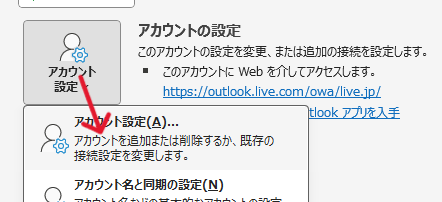
重複している場合は、不要なアカウントを削除することで改善します。
対処法②:POPアカウントの「サーバーにメッセージを残す」設定を確認する
POP方式を使っている場合、設定によっては重複受信が起こりやすくなります。
確認ポイント
- サーバーにメッセージのコピーを残す
- 削除するまで残す設定
複数端末でPOP受信していると、
同じメールを何度も受信する原因になります。
→ 1台だけPOP受信にする、
→ もしくはIMAPへの切り替えがおすすめです。
対処法③:IMAP/Exchange利用時の同期状況を確認する
IMAPやExchangeでは、
同期エラーが起きると重複表示されることがあります。
- 同期が途中で止まっていないか
- エラー表示が出ていないか
同期が不安定な場合は、
「同期が終わらない・進まない」記事の対処も参考になります。
対処法④:仕分けルールや自動転送を確認する
一部の設定では、同じメールが複数フォルダーに振り分けられ、重複して見えることがあります。
- 同じ条件のルールが複数存在しないか
- 自動転送+受信設定が重なっていないか
不要なルールは無効化して様子を見ましょう。
仕分けルールが原因の可能性がある場合は、「Outlookで仕分けルールがエラーになるときの原因と解決方法」も確認してみてください。
対処法⑤:送受信エラー後の再受信を疑う
送受信中にエラーが発生すると、
Outlookは 「未受信」と判断して再受信することがあります。
- 送受信エラーが頻発していないか
- ネットワークが不安定でないか
別の記事でも紹介している「送信トレイに残る」や「同期不良」の記事とも関連が深いポイントです。
対処法⑥:重複メールを一括で整理する
原因を解消した後は、既に溜まった重複メールを整理します。
- 検索で件名・送信者を指定
- 並び替えで同一メールをまとめる
- 不要なメールを一括削除
今後の再発防止のためにも、整理は一度行っておくのがおすすめです。
それでも重複受信が続く場合
上記を確認しても改善しない場合は、Outlook環境の再構築を検討します。
- Outlookの再起動
- Outlookの修復
- メールアカウントの再設定
- プロファイルの新規作成
特に長期間使っている環境では、設定の蓄積が原因になることがあります。
FAQ(よくある質問)
Q1. Outlookで重複メールが発生する原因は何ですか?
A.Outlookで重複メールが発生する主な原因は、メール同期の不具合、送受信設定の重複、複数端末での同時受信、サーバー側のエラーなどが考えられます。特にIMAPやExchange環境では、同期のタイミングによって同じメールが複数表示されることがあります。
Q2. Outlookで重複メールを自動的に削除する方法はありますか?
A.仕分けルールや検索条件を活用することで、特定条件のメールを自動整理することは可能です。ただし完全自動削除では誤削除のリスクがあるため、まずは検索機能で重複メールを抽出して確認した上で削除する方法が推奨されます。
Q3. Microsoft 365環境でも重複メールは発生しますか?
A.はい、Microsoft 365環境でも同期エラーや送受信設定の不整合によって重複メールが発生することがあります。特にPC・スマートフォン・Web版を併用している場合に起きやすくなります。
Q4. スマートフォンとPCを併用すると重複メールが発生することはありますか?
A.あります。複数端末で同時にメールを受信・同期した際、通信状況や同期タイミングのズレによって同じメールが複数保存されることがあります。同期設定を確認することで改善する場合があります。
Q5. 重複メールを削除しても再び発生するのはなぜですか?
A.削除後も再び重複する場合、送受信設定や同期設定に原因が残っている可能性があります。設定の見直しやメールアカウントの再同期を行うことで改善することがあります。
Q6. 重複メールを削除すると元のメールまで消えてしまうことはありますか?
A.検索条件を誤って設定すると、必要なメールまで削除してしまう可能性があります。削除前に対象メールを確認し、バックアップを取ってから操作することをおすすめします。
Q7. Outlookの重複メールはパフォーマンスに影響しますか?
A.メール数が増えすぎると、Outlookの検索速度や同期速度が低下することがあります。重複メールを定期的に整理することで、動作の安定性向上につながります。
Outlookの他のトラブルについては「Outlookトラブル完全ガイド」でもまとめています。
Outlookトラブル解決・予防のお役立ちアイテム
この記事の手順で改善しない場合、PST(Outlookデータ)側の問題や プロファイル破損などが原因のケースがあります。状況確認や再発防止に役立つアイテムをまとめました。

PST/OSTのエラー確認・修復に(対応可否をチェック)
手動で改善しないときの選択肢。まずは対応状況や手順を確認。
Amazonで詳細を見る
Outlookデータのバックアップ用(外付けSSD/HDD)
PSTの退避や定期バックアップに。トラブル時の復旧が楽になります。
Amazonで詳細を見る
トラブル対応の作業がしやすい(静音マウス/周辺機器)
設定変更やメール整理が多い人向け。操作ストレスを減らせます。
Amazonで詳細を見る※リンクはアフィリエイト広告を含みます。価格・在庫・対応状況はAmazon側でご確認ください。
Outlookの設定やメール整理については、「Outlookメール管理・整理術まとめ」もあわせてご覧ください。
まとめ
今回は、Outlookでメールが重複して受信される原因と対処法、同じメールが何通も届くときの直し方を紹介していきましたがいかがでしたでしょうか。
Outlookでメールが重複して受信される場合は、次の順で確認すると効率よく解決できます。
- アカウントの重複登録確認
- POP設定(サーバーに残す)の確認
- 同期エラーの有無
- 仕分けルール・転送設定の確認
- ネットワーク状態の確認
多くの場合、受信方式や設定の見直しで再発を防ぐことができます。
今回も最後までお読みいただきありがとうございました(‘ω’)b

コメント