
フリーソフトとしても利用できるMicrosoftOutlookでメールを開いた際、本文が記号や読み取れない文字の羅列になってしまう「文字化け」問題が発生することがあります。ビジネスメールや重要な内容が含まれる場合、この現象はとても困ってしまいますよね。
文字化けは多くの場合「文字コードの不一致」によって発生します。本記事では、Outlookで文字化けが起きる主な原因と、実際に効果のある改善方法を解説します。
文字化けが発生する主な原因
| 原因 | 説明 |
|---|---|
| 送信元と受信側で文字コードが異なる | UTF-8 と ISO-2022-JP など異なる文字形式が使用されている |
| メール形式がテキスト/HTMLで異なる | 形式不一致により文字解釈が崩れる |
| エンコード設定の問題 | Outlook側が適切な文字コードで読み取れていない |
| 不正なフォント設定 | 文字表示に不適切なフォントが指定されている |
対処法①:エンコードを手動指定する
まずはOutlook側で読み取り方法を調整します。
1.文字化けしたメールを開く
2.上部メニューの「表示」をクリック
3.移動項目にある「アクション」→「その他のアクション」を選択
4.「エンコード」を選択
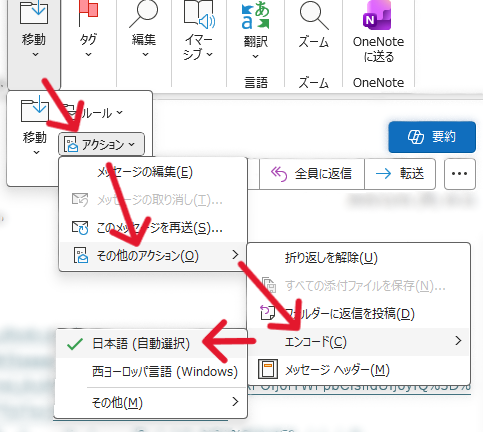
5.「UTF-8」「日本語(自動選択)」などを切り替えて表示確認
多くの場合、UTF-8 または 日本語(ISO-2022-JP) に変更することで改善されます。
対処法②:メール形式を変更する
Outlookでの返信時や作成時に、文字化けを防ぐ設定が可能です。
- 「ファイル」→「オプション」
- 「メール」
- 「メッセージの作成」で「HTML」または「テキスト形式」を選択

やり取りする相手に合わせ、形式を統一することが重要です。
対処法③:フォント設定を見直す
Outlookのフォント設定が適切でない場合にも文字が正しく表示されないケースがあります。
ひな形およびフォントから設定を確認してみましょう。
1.「ファイル」→「オプション」
2.「メール」→「ひな形およびフォント」

3.「新しいメッセージ」の「文字書式」

4.「英数字のフォント」「日本語のフォント」を確認する。
MS ゴシック、MS 明朝、游ゴシックなど標準フォント を推奨します。
対処法④:メールを別のビューで確認
一時的に別の形で閲覧する方法です。
- 「メッセージを移動」→「メッセージのソースを表示」
- 「Web表示で閲覧」
ブラウザ上では正しく表示されるケースがあります。
対処法⑤:送信者に文字コードの設定変更を依頼する
特に海外送信者やシステムメールの場合、日本語メールの対応が適切でないことがあります。
可能であれば、送信側に以下を依頼してください。
- UTF-8で送信
- HTML形式で送信
- 特殊記号を含まない
まとめ
今回はOutlookでメール本文が文字化けする場合の対処法、原因と改善手順を解説を紹介していきましたがいかがでしたでしょうか。
Outlookで文字化けが起きた場合は、以下を確認することで改善できる可能性が高いです。
- エンコード設定を変更する
- メール形式を統一する
- フォント設定を標準にする
- 必要に応じて送信側へ確認する
文字化けは原因を知ればすぐに対処できる問題です。今回の方法を試しながら、相手とのメール内容が正しく伝わる環境を整えていきましょう。
今回も最後までお読みいただきありがとうございました(‘ω’)b

コメント