
フリーソフトとしても使用可能なMicrosoftOutlookを利用していて、仕事相手によってメールの文面を変えるように、署名(シグネチャ)も使い分けたい事ってありませんか?
社外向けは丁寧な署名、社内向けはシンプルな署名など、状況に合わせて切り替えることで、相手に与える印象がぐっと良くなり、用途によってはどういうメールなのかがわかりやすくなります。
Outlookには署名を複数登録して簡単に切り替えられる機能が用意されているので、
今回は署名の作成方法と、使い分けるときの操作手順を説明していきたいと思います。
署名を新しく作成する方法
1.Outlookを開き、上部メニューから「ファイル」をクリック
2.「オプション」を選択
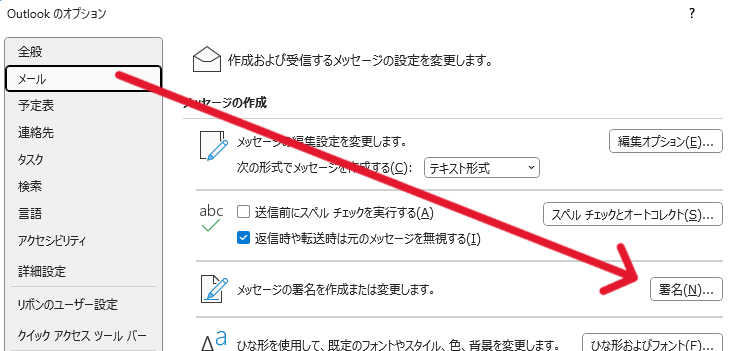
3.左側の一覧から「メール」をクリック
4.右側の「署名」ボタンをクリック
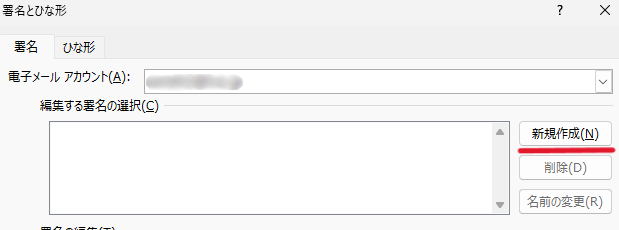
5.「新規作成」を押して署名に名前を付ける
6.下の編集欄で署名内容を入力し「保存」をクリック
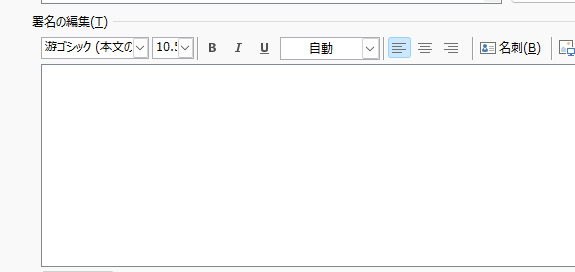
これで署名が追加登録されるので、必要に応じて複数作っておくことができます。
署名の例(参考)
--------------------------------------------------
山田 太郎 / 営業部
株式会社サンプルテック
TEL:03-XXXX-XXXX
MAIL:t.yamada@example.com
--------------------------------------------------
社内向けならもっと短く作成してもいいかもしれませんね。
山田(営業)
メール作成時に署名を切り替える方法
1.「新規メール」を開く
2.上部メニューの「挿入」にある「署名」をクリック
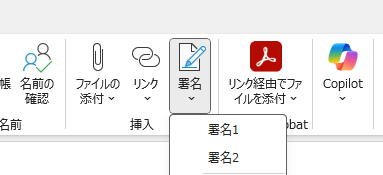
3.使用したい署名を選択
これで選択した署名がすぐに本文内へ挿入されます。
自動で署名を挿入したい場合
署名画面内の「既定の署名の選択」で設定できます。
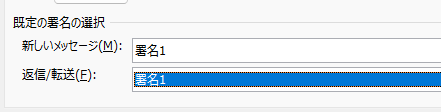
| 項目 | 説明 |
|---|---|
| 新しいメッセージ | 新規メールに自動で入れる署名 |
| 返信/転送 | 返信・転送時に自動で入れる署名 |
場面ごとに署名を変えておくとさらに便利で、社外向け、社内向け、転送時などを用意しておくと便利かもしれません。
まとめ
今回は、Outlookで署名を複数使い分ける方法や用途に応じて切り替える手順を紹介していきましたがいかがでしたでしょうか。
| 操作 | 手順 |
|---|---|
| 署名を作る | ファイル → オプション → メール → 署名 |
| 切り替える | 新規メール → 署名 → 選択 |
| 自動挿入 | 「既定の署名の選択」で設定 |
署名を使い分けることで、相手に合わせたコミュニケーションがよりスムーズになりますよ。
今回も最後までお読みいただきありがとうございました(‘ω’)b

コメント