
無料でも使えるメールソフトMicrosoft Outlookでメールを作成していると、
- 改行すると行間が広くなる
- 返信メールの余白が広がる
- 署名だけ行間が広くなる
- HTMLメールで段落の空白が大きい
といったメール本文の行間トラブルが発生することがあります。
これらの問題は同じように見えても、
原因は改行方法・段落設定・HTML書式など複数あります。
このページでは、
Microsoft Outlook のメール行間トラブルを 原因別に整理し、それぞれの対処方法を紹介します。
該当する症状から、詳しい対処記事を確認してください。
- Outlookメール行間トラブルの主な種類
- Outlookメール行間トラブルの原因一覧
- Outlookメール行間トラブル診断フローチャート
- Outlook返信時に行間が広くなる
- Outlookで改行すると行間が広くなる
- Outlook署名の行間が広くなる
- OutlookでHTMLメールの余白が広くなる
- Outlookメール本文の行間を変更する方法
- Outlookの段落設定をリセットする
- Outlookメール書式を初期化する方法
- Outlook行間トラブルを防ぐチェックリスト
- Outlookメール行間トラブルが発生しやすい状況
- Outlookメール行間トラブルを防ぐ予防対策
- Outlookメール行間トラブルの原因まとめ
- Outlookメール行間トラブルを早く解決するコツ
- まとめ
Outlookメール行間トラブルの主な種類
Outlookの行間トラブルは、主に次の種類に分けられます。
- 返信メールで行間が広くなる
- 改行すると余白が広がる
- 署名だけ行間が広い
- HTMLメールで段落の余白が広い
- メール本文の行間設定を変更したい
それぞれ原因が異なるため、症状に応じた対処が必要です。
Outlookメール行間トラブルの原因一覧
Outlookの行間問題は、主に次の4つの要因で発生します。
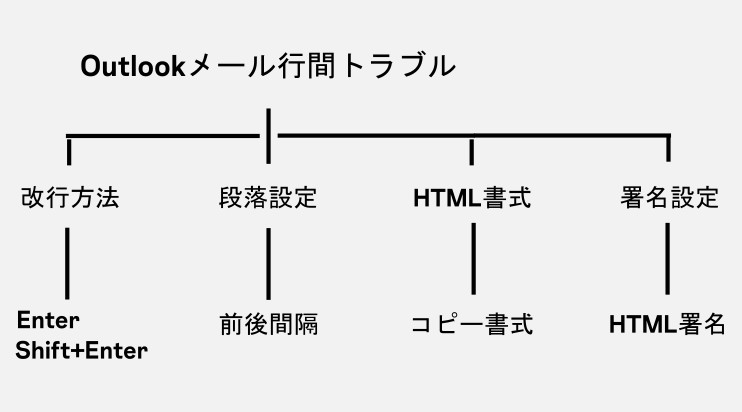
これらの設定が重なることで、メール本文の余白が広く表示されることがあります。
① 改行方法が原因の行間トラブル
Outlookでは改行方法によって、行間の表示が変わります。
改行の種類
Enterキー
→ 段落改行(余白が広くなる)
Shift + Enter
→ 改行(余白が少ない)
そのため、Enterキーで改行を続けると段落間隔が広く見えることがあります。
② 段落設定が原因の行間トラブル
段落設定の前後間隔が設定されていると、行間や余白が広くなります。
主な設定
- 段落前の間隔
- 段落後の間隔
この設定が0pt以外になっていると、メール本文の余白が大きくなることがあります。
③ HTML書式が原因の余白トラブル
OutlookのHTMLメールでは、段落書式やコピー元のHTMLが反映されます。
よくある原因
- Word文書からコピーした文章
- Webサイトの文章を貼り付けた
- HTMLテンプレートを使用している
これらの書式が残ることで、段落間隔が広く表示されることがあります。
④ Outlook署名の書式設定
メール署名に設定されたHTML書式が、本文の行間に影響することがあります。
主な原因
- HTML署名の段落設定
- コピーした署名テンプレート
- 署名内の改行設定
署名の段落設定が広い場合、メール本文全体の余白にも影響することがあります。
行間トラブルの原因を判断するポイント
行間トラブルの原因は、発生する状況からある程度判断できます。
| 症状 | 原因の可能性 |
|---|---|
| 改行すると余白が広くなる | 改行方法 |
| 段落ごとに余白が広い | 段落設定 |
| コピーした文章だけ余白が広い | HTML書式 |
| 署名部分だけ余白が広い | 署名設定 |
原因を確認したうえで、それぞれの対処方法を試してみてください。
Outlookメール行間トラブル診断フローチャート
Outlookのメール行間トラブルは、
どのタイミングで余白が広がるかによって原因が異なります。
次のフローチャートから該当する症状を確認してください。
Outlookメールの行間が広い
        │
        ├ 改行すると余白が広がる?
        │        │
        │        ├ YES → Outlookで改行すると行間が広くなる場合の対処法
        │        │
        │        └ NO
        │
        ├ 返信メールで行間が広くなる?
        │        │
        │        ├ YES → Outlookで返信時に行間が広くなる場合の対処法
        │        │
        │        └ NO
        │
        ├ 署名部分だけ行間が広い?
        │        │
        │        ├ YES → Outlookの署名で行間が広くなる場合の対処法
        │        │
        │        └ NO
        │
        ├ HTMLメールで余白が広い?
        │        │
        │        ├ YES → OutlookでHTMLメールの余白が広くなる場合の対処法
        │        │
        │        └ NO
        │
        ├ 行間設定を変更したい?
        │        │
        │        ├ YES → Outlookメール本文の行間を変更する方法
        │        │
        │        └ NO
        │
        └ 書式が崩れている?
                 │
                 └ YES → Outlookメール書式を初期化する方法
フローチャートの使い方
Outlookの行間トラブルは原因が複数あるため、
症状の発生状況から原因を判断することが重要です。
例えば
- 改行すると余白が広い
→ 改行方法の問題 - 署名部分だけ余白が広い
→ HTML署名の書式 - コピーした文章だけ余白が広い
→ HTML書式の影響
このフローチャートを使うことで、原因に合った対処記事を確認できます。
Outlook返信時に行間が広くなる
返信メールでは、Outlookの書式設定やテンプレートが影響して
行間が広く表示されることがあります。
主な原因
- Outlook既定書式
- HTMLメール形式
- 段落設定
詳しい対処方法はこちら
→ Outlookで返信時に行間が広くなる場合の対処法

Outlookで改行すると行間が広くなる
Enterキーによる改行は段落改行になるため、
段落の余白設定によって行間が広くなることがあります。
主な原因
- 段落前後間隔
- 改行方法
- HTML書式
詳しくはこちら
→ Outlookで改行すると行間が広くなる場合の対処法
Outlook署名の行間が広くなる
署名テンプレートの書式やHTML設定が原因で、
署名部分だけ余白が広くなることがあります。
主な原因
- HTML署名
- 段落書式
- コピーした署名テンプレート
詳しくはこちら
→ Outlookの署名で行間が広くなる場合の対処法
OutlookでHTMLメールの余白が広くなる
HTML形式のメールでは、段落書式やコピー元のHTMLが影響して
余白が広がることがあります。
主な原因
- HTML段落設定
- 外部文書のコピー
- 署名HTML
詳しくはこちら
→ OutlookでHTMLメールの余白が広くなる場合の対処法
Outlookメール本文の行間を変更する方法
トラブルではなく、
メール本文の行間を調整したい場合もあります。
主な設定方法
- 段落前後間隔の変更
- 改行方法の変更
- HTML書式の整理
詳しくはこちら
→ Outlookメール本文の行間を変更する方法
Outlookの段落設定をリセットする
こちらもトラブルではありませんが、
段落設定や書式を一度リセットすることで、メール本文の表示を整えることができます。
主な設定方法は
- 書式なしで貼り付ける
- 段落設定を調整する
詳しくはこちら
→Outlook段落設定をリセットする方法
Outlookメール書式を初期化する方法
こちらもトラブル対策ではありませんが、
書式の設定を初期化する事で崩れたフォントや行間をリセットする事ができます。
主な設定方法は
- 書式メニューから設定をクリアする
詳しくはこちら
→Outlookメール書式を初期化する方法
Outlook行間トラブルを防ぐチェックリスト
メール作成時に次の点を確認すると、行間トラブルを防ぎやすくなります。
□ 段落前後間隔を0ptにする
□ 改行方法を使い分ける
□ HTML書式を整理する
□ 外部文書のコピーを避ける
□ 署名テンプレートを見直す
これらを意識することで、Outlookメールの余白トラブルを減らすことができます。
Outlookメール行間トラブルが発生しやすい状況
Outlookのメール行間トラブルは、特定の操作や設定によって発生することがあります。
次のような状況では、メール本文の余白や段落間隔が広く表示されることがあります。
- WebサイトやWord文書から文章をコピーして貼り付けた
- HTML形式のメールを使用している
- Outlook署名にHTML書式が設定されている
- Outlookテンプレートを使用している
- Enterキーで段落改行を多用している
これらの設定が重なると、段落の前後間隔が広くなり、メールの行間が不自然に見えることがあります。
Outlookメール行間トラブルを防ぐ予防対策
行間トラブルは一度発生すると修正に手間がかかるため、
事前に設定を整えておくことが重要です。
段落設定を統一する
段落の前後間隔を0ptに設定しておくことで、メール本文の余白を統一できます。
書式なし貼り付けを使用する
外部文書から文章を貼り付ける場合は、書式なしで貼り付けることでHTML書式の影響を防ぐことができます。
Outlook署名の書式を整理する
署名のHTML書式や段落設定を見直すことで、本文の余白トラブルを防ぐことができます。
改行方法を使い分ける
Enterキーによる段落改行ではなく、Shift + Enter改行を使うことで余白を抑えることができます。
Outlookメール行間トラブルの原因まとめ
Outlookの行間問題は、主に次の4つの原因に分類できます。
| 原因 | 主な内容 |
|---|---|
| 改行方法 | Enter改行による段落余白 |
| 段落設定 | 段落前後の間隔 |
| HTML書式 | コピーした文章の書式 |
| 署名設定 | HTML署名の段落設定 |
トラブルが発生した場合は、
どの原因に当てはまるかを確認することが重要です。
Outlookメール行間トラブルを早く解決するコツ
行間トラブルを解決するには、次の順番で確認するのがおすすめです。
- 改行方法を確認する
- 段落設定の前後間隔を確認する
- HTML書式を整理する
- Outlook署名の書式を確認する
- 書式設定を初期化する
この順番で確認すると、多くの行間トラブルを解決できます。
まとめ
Outlookメールの行間トラブルは、
改行方法・段落設定・HTML書式が主な原因です。
問題の症状によって原因が異なるため、
まずはどの場面で行間が広くなるのかを確認することが重要です。
このページから該当する症状の記事を確認して、
Outlookメールの余白や行間を調整してみてください。

コメント