
Outlookを使っていて、
「新しいメールが届かない」
「送信者から送ったと言われたのに見当たらない」
「受信トレイが更新されない」
といった症状が出ることがあります。
Outlookでメールが受信できない原因は、
通信状態・設定・同期・自動処理など複数考えられます。
この記事では、原因を切り分けながら、順番に確認すべき対処法を解説します。
Outlookでメールが受信できない主な原因
まずは、考えられる原因を整理します。
- Outlookがオフライン作業になっている
- インターネット接続が不安定
- 受信トレイ以外のフォルダーに振り分けられている
- 迷惑メールフォルダーに入っている
- 同期エラーが発生している
- メールサーバー側の障害・制限
- 他端末で既に削除・移動されている
一つずつ確認することで、原因を特定しやすくなります。
対処法①:Outlookがオフライン作業になっていないか確認する
受信できない原因として多いのが、オフライン状態です。
- Outlookの「送受信」タブを開く
- 「オフライン作業」がオンになっていないか確認
- オンの場合はクリックして解除
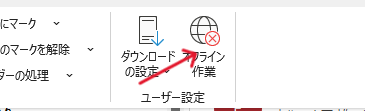
解除後、受信が始まるか確認してください。
対処法②:インターネット接続を確認する
Outlook自体に問題がなくても、
ネットワークが不安定だと受信できません。
- Wi-Fiが切れていないか
- VPN接続中で通信が制限されていないか
- 社内ネットワーク・プロキシの影響がないか
ブラウザでWebサイトが表示できるか確認すると切り分けがしやすくなります。
対処法③:他のフォルダーや迷惑メールを確認する
「受信できていない」と思っていても、
実際は別フォルダーに移動されていることがよくあります。
- 迷惑メールフォルダー
- 自動仕分けルールで移動されたフォルダー
- アーカイブフォルダー
検索ボックスで送信者や件名を検索してみるのも有効です。
対処法④:仕分けルールを確認する
ルールによって、
受信トレイを通らず自動処理されている場合があります。
確認手順
- Outlookの「ファイル」
- 「仕分けルールと通知の管理」
- ルール一覧を確認
- 移動・削除・アーカイブ設定がないか確認
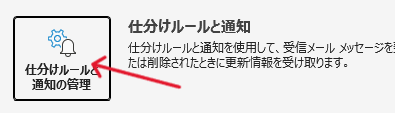
一時的にルールを無効化して、挙動を確認すると原因を特定しやすくなります。
対処法⑤:手動で送受信を実行する
自動受信が止まっている可能性もあります。
- 「送受信」タブ
- 「すべてのフォルダーを送受信」をクリック
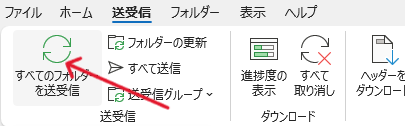
これで受信が始まるか確認してください。
対処法⑥:メールサーバー側の状態を確認する
Outlookに問題がなくても、
サーバー側の障害で受信できないことがあります。
- Office 365(Exchange Online)の障害情報
- プロバイダメールの障害情報
Webメールにログインして、
同じメールが見えるか確認すると切り分けできます。
対処法⑦:他端末・他アプリで削除されていないか確認する
スマホや別のメールソフトで削除すると、
同期によってOutlook側からも消えることがあります。
- スマートフォンのメールアプリ
- タブレット
- 他のPC
どこかで操作していないか確認しましょう。
受信できない原因を3分で切り分けるチェックリスト
次の項目を順番に確認することで、Outlookでメールを受信できない原因を大まかに特定できます。
□ インターネット接続は正常に動作している
□ Webメールでは正常に受信できている
□ Outlookがオフラインモードになっていない
□ メールボックスの容量が上限に達していない
□ 迷惑メールフォルダーや別フォルダーに振り分けられていない
□ セキュリティソフトやファイアウォールが通信をブロックしていない
□ 最近Windowsアップデートや設定変更を行っていない
□ スマートフォンなど別の端末では受信できている
1つでも問題が見つかった場合は、その項目を中心に設定や環境を確認してください。
すべて問題がない場合は、Outlookのアカウント設定やプロファイルの不具合が原因の可能性があります。

FAQ(よくある質問)
Q1. Outlookで突然メールを受信できなくなる原因は何ですか?
Outlookでメールが受信できなくなる主な原因には、インターネット接続の不具合、送受信設定の誤り、メールサーバー側の障害、ストレージ容量不足、セキュリティソフトの影響などがあります。複数の要因が重なって発生する場合もあるため、順番に確認することが重要です。
Q2. 送信はできるのに受信だけできないのはなぜですか?
送信が正常で受信のみできない場合、受信サーバー設定(POP/IMAP)の情報が誤っている、受信ポートがブロックされている、迷惑メールフォルダーへ自動振り分けされているなどの可能性があります。受信設定を中心に確認すると原因を特定しやすくなります。
Q3. スマートフォンでは受信できるのにPCのOutlookだけ受信できないのはなぜですか?
PCのOutlookのみ受信できない場合、PC側のネットワーク設定、ファイアウォール、セキュリティソフト、またはOutlookプロファイルの不具合が原因の可能性があります。同じアカウントでも端末ごとに設定が異なるため、PC側の設定を確認してください。
Q4. Outlookの受信が遅れる原因は何ですか?
受信が遅れる原因には、同期設定の問題、サーバー側の負荷、インターネット回線の速度低下、Outlookデータファイルの容量増加などが考えられます。特にメールデータ量が多い場合、同期に時間がかかることがあります。
Q5. 受信できない場合、再インストールすれば直りますか?
再インストールで改善する場合もありますが、設定やネットワーク環境が原因の場合は改善しないこともあります。まずはアカウント設定、ネットワーク接続、同期状態などを確認してから再インストールを検討することをおすすめします。
Q6. 迷惑メールフォルダーにも届いていない場合はどうすればいいですか?
迷惑メールフォルダーにも届いていない場合、メールサーバー側で受信拒否されている、メールボックス容量が上限に達している、受信ルールで別フォルダーに移動している可能性があります。Webメールで受信状況を確認すると原因の切り分けがしやすくなります。
それでも受信できない場合の対処
上記をすべて確認しても改善しない場合は、
Outlook環境自体の問題が考えられます。
- Outlookの再起動
- Outlookの修復
- メールアカウントの再設定
- プロファイルの新規作成
特に、同期トラブルと同時に起きている場合は、
データファイル側の対処が有効です。
Outlookトラブル解決・予防のお役立ちアイテム
この記事の手順で改善しない場合、PST(Outlookデータ)側の問題や プロファイル破損などが原因のケースがあります。状況確認や再発防止に役立つアイテムをまとめました。

PST/OSTのエラー確認・修復に(対応可否をチェック)
手動で改善しないときの選択肢。まずは対応状況や手順を確認。
Amazonで詳細を見る
Outlookデータのバックアップ用(外付けSSD/HDD)
PSTの退避や定期バックアップに。トラブル時の復旧が楽になります。
Amazonで詳細を見る
トラブル対応の作業がしやすい(静音マウス/周辺機器)
設定変更やメール整理が多い人向け。操作ストレスを減らせます。
Amazonで詳細を見る※リンクはアフィリエイト広告を含みます。価格・在庫・対応状況はAmazon側でご確認ください。
まとめ
今回は、Outlookでメールが受信できない場合の対処法、届かない原因と確認手順を解説していきましたがいかがでしたでしょうか。
Outlookでメールが受信できない場合は、
次の順で確認すると効率よく原因を特定できます。
- オフライン作業の解除
- ネットワーク接続の確認
- フォルダー・迷惑メールの確認
- 仕分けルールの確認
- 手動送受信の実行
- サーバー側の状態確認
- 他端末との同期確認
受信トラブルは原因が複数重なっていることも多いため、
一つずつ落ち着いて確認することが解決への近道です。
今回も最後までお読みいただきありがとうございました(‘ω’)b

コメント