
フリーソフトとしても使えるMicrosoftOutlookを使用していて、日常的に同じ内容のメールを繰り返し送ることってありますよね。
社内連絡、見積依頼、返信の定型挨拶など…毎回手入力していると意外と時間がかかります。
そんなときに便利なのが「Outlookのメールテンプレート機能」です。
テンプレートとして保存しておけば、必要なタイミングで呼び出してすぐ送信できます。
この記事では、Outlookでメールテンプレートを作成する方法と、その呼び出し方をやさしく解説します。
メールテンプレートを使うメリット
Outlookでテンプレートを使うメリットは様々ですが多くは下記が挙げられます。
| メリット | 内容 |
|---|---|
| 手入力の手間を減らせる | 作業時間を短縮できる |
| 文面の抜け漏れを防げる | 案内ミスや伝達ミスの防止に |
| 共有すればチーム全体で統一できる | 対外メールの品質も安定 |
手間が省けるのは当たり前ですが、共有する事でメールの内容を統一する事が出来るので、表現の違いや文章の抜け、誤字等を減らす事が出来るでしょう。
テンプレートを作成する方法
それではテンプレートの作成方法を紹介していきます。
まずは「.oftファイル」を作成してテンプレートの作成を行う手順です。
1.Outlookを開き「新規メールを作成」
2.本文に定型文や雛形となる内容を入力
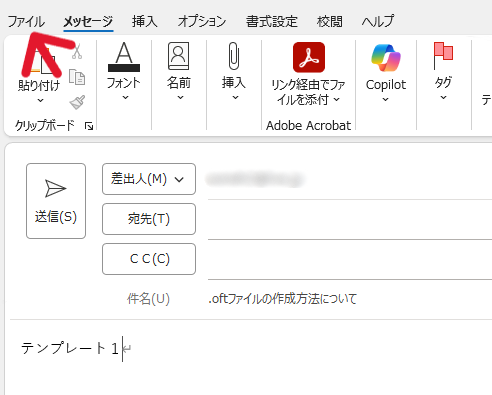
3.上部メニューの「ファイル」をクリック
4.「名前を付けて保存」を選択
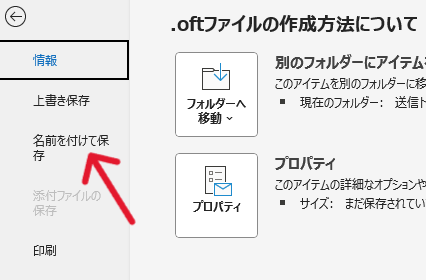
5.保存時に「ファイルの種類」を「Outlookテンプレート(.oft)に変更」
6.任意の名前を付けて保存
これでテンプレートの作成は完了となります。
.oftファイルの保存場所について
テンプレートを保存した場合、既定では次の場所に保存されています。
C:\Users\(ユーザー名)\AppData\Roaming\Microsoft\Templates
※ 自前でフォルダ整理してもOKです。
作成したテンプレートを呼び出して使う方法
次に先程作成したテンプレートを呼びだして使う方法です。
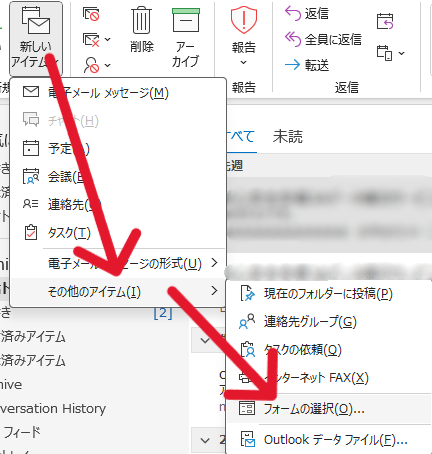
1.Outlookの上部メニューから 「新しいアイテム」 をクリック
2.「その他のアイテム」 → 「フォームの選択」 を選択
3.「ファイルの場所」を 「ユーザー テンプレート(ファイル システム)」 に変更
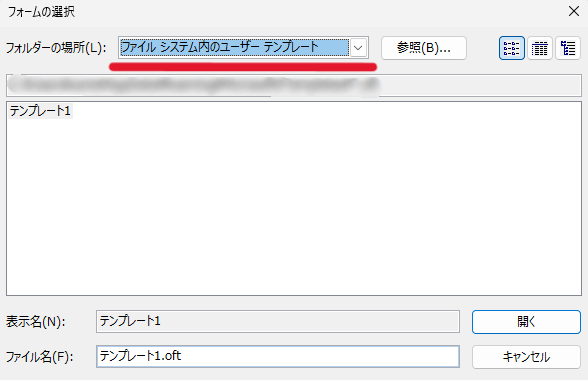
4.使いたいテンプレートを選択して 「開く」
テンプレート呼出し後に、そのまま編集して送信する事が出来ます。
ファイルを作成せずにテンプレートを作る
先程紹介した方法は「.oftファイル」を作成してテンプレートを作成しましたが、ファイルを作成せずにテンプレートを作成する事も可能です。
1.新しいメールを作成する
2.リボンの「テンプレートを表示」をクリック
3.マイテンプレート画面が表示されるので「+テンプレート」を押す
4.「タイトル」と「本文」の入力画面が表示されるので任意のメッセージを入力する
これで使用しているOutlookにテンプレートが作成されました。
.oftファイルは共有する事でテンプレートを受け渡す事が出来ますが、この方法は自分しか使わないテンプレートを作成するのに適しています。
よく使うならクイックアクセスに登録が便利
テンプレートを頻繁に使う場合は、クイックアクセスに登録する事で呼び出しを2クリックにできます。
1.Outlookのリボンで右クリック
2.「クイックアクセスツールバーに追加」 を選択
3.テンプレ呼び出しボタンが上部に常時表示されるようになります
まとめ
今回はOutlookでメールのテンプレートを作成して効率化する方法、定型文を素早く呼び出す手順を紹介していきましたがいかがでしたでしょうか。
| 操作 | ポイント |
|---|---|
| テンプレ作成 | 新規メール → 名前を付けて保存 → .oftで保存 |
| 呼び出し | 新しいアイテム → フォームの選択 → テンプレ選択 |
| よく使う場合 | クイックアクセスに登録が便利 |
テンプレートを活用する事でメールの送信を的確に、チーム全体で共有する事が出来るので仕事効率化間違いなしですね。
今回も最後までお読みいただきありがとうございました(‘ω’)b

コメント