
無料で使えるMozilla Thunderbirdで複数のメールアカウントを管理したいと考えていませんか?
仕事用・プライベート用・Gmail・Outlookなど複数のメールをまとめて管理できるのがThunderbirdの大きな特徴です。
本記事では、Thunderbirdで複数アカウントを追加する方法を初心者向けに分かりやすく解説します。
Thunderbirdの設定方法をまとめて確認したい場合は、
「Thunderbird設定完全ガイド」もあわせてご覧ください。
Thunderbirdの設定・効率化・カスタマイズをまとめて解説しています。
→ Thunderbird設定完全ガイド
Thunderbirdで複数アカウントを使うとできること
Thunderbirdでは複数のメールアカウントを同時に管理できるため、メール業務の効率化に役立ちます。
例えば以下のような使い方が可能です。
- 複数のメールアドレスを一括管理できる
- Gmail・Outlookなど異なるサービスをまとめて管理
- メールの確認・返信を効率化
- アカウントごとの振り分け・管理が可能
複数アカウントを活用することで、メール確認の手間を減らし、作業効率を向上させることができます。
追加前に事前に確認しておく事
Thunderbirdでアカウントを追加する前に、以下の情報を確認しておきましょう。
・メールアドレス
・パスワード
・IMAP / POP / SMTPのサーバー情報
特にGmailやOutlookの場合は、セキュリティ設定や認証が必要になることがあります。
事前に設定情報を確認しておくことで、スムーズにアカウント追加ができます。
二個以上のアカウントを追加する
Thunderbirdで複数アカウントを追加する手順は、基本的に以下の流れで行います。
初心者の方でも簡単に設定できるので、順番に進めていきましょう。
まずはThunderbirdを起動します。
起動したら右上にある「三」三本線マークをクリックしましょう。
クリックしたら「新しいアカウント」をクリックします。

新しいアカウントの次は「既存のメールアドレス」を押しましょう。
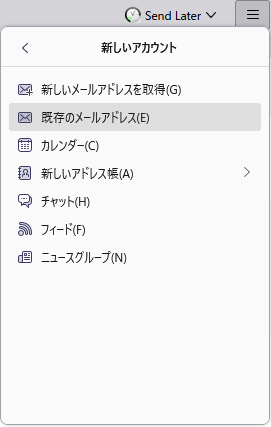
後は以前紹介している様に、アカウントのセットアップを行えば一つ目のアカウントと同様に使用が可能です。
GmailやOutlookアカウントの設定は下記も参考にどうぞ。
アカウントの管理方法
複数のアカウントを追加した後は、見やすく管理することでさらに使いやすくなります。
Thunderbirdでは以下のような管理方法があります。
・アカウントごとに受信トレイを分けて管理
・統合フォルダーで複数アカウントをまとめて表示
・送信時にアドレスを切り替える
用途に応じて表示方法を切り替えることで、メールの確認や返信がスムーズになります。
アカウント追加できない場合の対処法
Thunderbirdでアカウントが追加できない場合は、いくつかの原因が考えられます。
追加できない場合は、以下を確認してください。
特に多い原因は以下の通りです。
- メールアドレスやパスワードの入力ミス
- IMAP / SMTPの設定が間違っている
- GmailやOutlookのセキュリティ制限
- セキュリティソフトの影響
設定がうまくいかない場合は、これらを一つずつ確認することで解決できるケースが多いです。
送信・受信エラーが出る場合は以下の記事も参考にしてください。
よくある質問(FAQ)
Thunderbirdで複数アカウントを追加する際によくある質問をまとめました。
Thunderbirdで複数のメールアカウントは使えますか?
はい、Thunderbirdでは複数のメールアカウントを同時に管理できます。GmailやOutlookなど異なるサービスのアカウントもまとめて利用可能です。
アカウントは何個まで追加できますか?
基本的に明確な上限はなく、複数アカウントを管理できます。ただし数が増えると動作が重くなる場合があります。
追加したアカウントはどこに表示されますか?
追加したメールアカウントは、画面左側のフォルダ一覧に表示されます。各アカウントごとに受信トレイが分かれています。
複数アカウントの受信トレイをまとめることはできますか?
はい、「統合フォルダー」を使うことで複数アカウントの受信トレイを1つにまとめることが可能です。
アカウント追加時に設定できない原因は?
主な原因は以下の通りです。
・メールアドレス・パスワードの入力ミス
・サーバー設定(IMAP/SMTP)の誤り
・Gmailなどのセキュリティ制限
IMAPとPOPはどちらを選べばいいですか?
複数端末でメールを使う場合はIMAP、1台のみで管理する場合はPOPがおすすめです。
追加したアカウントで送信するには?
メール作成時に送信元アドレスを選択することで、任意のアカウントから送信できます。
アカウント削除はできますか?
はい、「アカウント設定」から不要なアカウントを削除できます。
まとめ
今回はThunderbirdで複数のアカウントを追加する方法を紹介していきましたがいかがでしたでしょうか。
Thunderbirdでは複数のメールアカウントを簡単に追加でき、仕事効率を大きく向上させることができます。
GmailやOutlookもまとめて管理できるため、メールの一元化におすすめです。
より便利に使うためには、フィルター設定や署名設定もあわせて活用しましょう。
Thunderbirdではビジネスのアカウント以外でプライベートのGmailやyahooメール、Outlookなどプライベートのアカウントを一つのメールクライアントで管理できるのでとても魅力的ですね。
ブラウザでいろいろログインする必要もなくなりますので、仕事効率化間違いなしです。
アカウント連携やその他の設定方法などは下記のリンクを参考にしてみてください。
- Thunderbirdの設定方法まとめ|初心者でも失敗しない完全ガイド
- ThunderbirdでGmailのメールを送受信して利用する方法
- Thunderbirdを使ってマイクロソフトアカウントでメールを受信する方法
- ThunderbirdとGoogleカレンダーを同期する方法
- ThunderbirdにGmailのアドレス帳を簡単に同期させる方法
今回も最後までお読みいただきありがとうございました(‘ω’)b

コメント