
フリーソフトとしても使えるMicrosoft Outlookでメールに返信した際、文章同士の行間が自動的に広がってしまうことがあります。
毎回修正しなければならなかったり、どうしても空白が出来てしまいストレスを感じていませんか?
特に「1行空いてしまう」「文が間延びして見える」といった問題は、メールの体裁に影響しビジネス上気になるポイントです。
この記事では、Outlookで行間が勝手に広くなる原因と対処法を分かりやすく解説します。
Outlookメールの行間トラブルは、
複数の原因によって発生することがあります。
詳しくは「Outlookメール行間トラブル完全ガイド」も参考にしてください。

Outlookの返信で行間が広がる主な原因
Outlookの返信行間が乱れる原因は、主に次の設定によるものです。
| 原因 | 説明 |
|---|---|
| メールの書式が HTML形式 で返信されている | HTMLでは段落設定により余白が生じやすい |
| 段落設定(後/前の余白) が既定で大きく設定されている | Word書式の引き継ぎによる影響 |
| 署名に余白や改行が含まれている | 返信のたびに行間が広がることがある |
返信時の行間(余白)トラブルを1分で確認するチェックリスト
次の項目を順番に確認すると、行間が広くなる原因を素早く切り分けることができます。
- □ メール形式がHTML形式になっている
- □ 段落設定の「前後の間隔」が0pt以外になっている
- □ Enterキーで改行している(段落改行になっている)
- □ 返信元メールの書式設定が引き継がれている
- □ 既定のメール書式設定に余白設定が残っている
- □ テンプレートや署名の書式に余白設定が含まれている
対処法①:段落間の余白設定を修正する
返信時の行間は「段落間の余白」で調整できます。
1.返信メール画面を開き「ポップアウト」ボタンを押す
2.上部メニュー「書式」または「テキスト形式」をクリック
3.「スタイル変更」を選択して「段落の間隔」→「ユーザー設定の段落間隔」
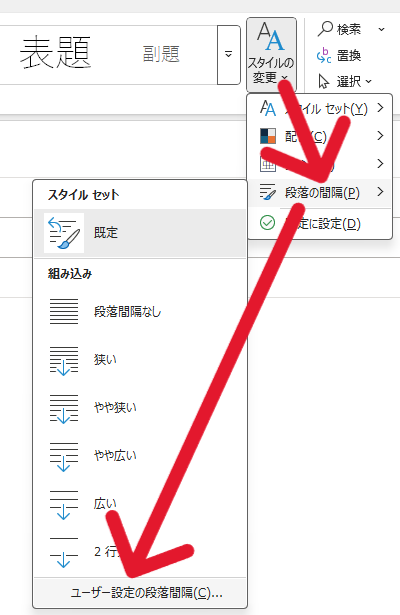
4.「間隔」→「段落前」「段落後」を 0pt に設定
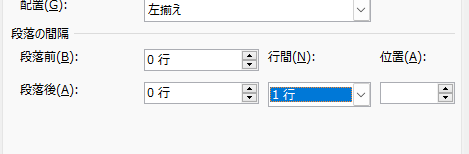
5.「行間」を「単一」に変更
6.「OK」をクリックして保存
これで、文章の行と行の幅が自然な間隔に戻ります。
段落設定をリセットする対処方法はこちらを参考にしてみてください。
対処法②:メール形式を「HTML」から「テキスト形式」に変更する
HTML形式では余白が入りやすいため、テキスト形式に切り替えるのも有効です。
1.Outlook上部「ファイル」→「オプション」
2.「メール」を選択
3.「メッセージの作成」欄で「テキスト形式」を選択
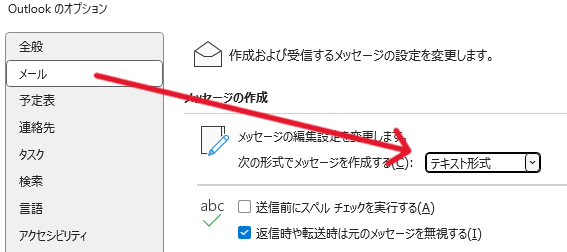
4.保存して閉じる
対処法③:署名の余白を削除
署名に「空白行」や「改行HTMLタグ」が含まれていると、返信時に行間が引き伸ばされます。
1.「ファイル」→「オプション」→「メール」
2.「署名」ボタンをクリック
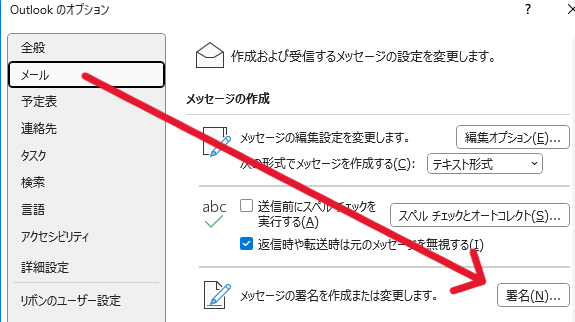
3.署名欄で余分な空白や改行を削除
4.保存して閉じる
特にコピー&ペーストした署名は不要なスタイルが残っていることが多いです。
対処法④:返信元メールの形式をそのまま引き継ぐ設定にする
Outlookは「相手メールの形式に合わせて返信」するように設定できます。
1.「ファイル」→「オプション」→「メール」
2.「返信/転送」設定の項目で→ 元のメッセージ形式を使用する を選択
これにより、形式の違いによる行間の乱れが起きにくくなります。
FAQ(よくある質問)
Q1. Outlookで返信すると行間が広くなる原因は何ですか?
A.返信時に行間が広くなる主な原因は、メール形式(HTML形式)の段落設定や、返信時の既定の書式設定が影響していることが多くあります。特に段落の「前後の間隔」が設定されていると、改行のたびに余白が広く表示されます。
Q2. 行間が勝手に広くならないようにする方法はありますか?
A.既定のメール作成形式や段落設定を変更することで改善できます。段落の間隔を0ptに設定し、改行方法をShift+Enter(改行)にすることで、余白の広がりを防ぐことができます。
Q3. HTML形式とテキスト形式では行間表示は変わりますか?
A.はい、HTML形式では段落設定が反映されるため行間が広く表示されることがあります。一方、テキスト形式では書式設定が最小限になるため、余白が広がりにくくなります。
Q4. 相手から届いたメールによって行間が変わることはありますか?
A.あります。送信元のメール書式や段落設定が引き継がれるため、返信時に意図しない余白が発生することがあります。この場合、返信時の書式をリセットすると改善することがあります。
Q5. Outlookのバージョンによって行間の設定方法は違いますか?
A.基本的な設定方法は共通していますが、画面表示やメニュー構成がバージョンによって異なる場合があります。設定項目の名称や場所が多少異なることがありますが、段落設定や既定書式の変更で調整できます。
Q6. 行間を調整しても元に戻ってしまう場合はどうすればいいですか?
A.返信テンプレートや既定のメール書式設定に元の段落設定が保存されている可能性があります。既定の書式を変更することで、毎回同じ問題が発生するのを防ぐことができます。
Outlookトラブル解決・予防のお役立ちアイテム
この記事の手順で改善しない場合、PST(Outlookデータ)側の問題や プロファイル破損などが原因のケースがあります。状況確認や再発防止に役立つアイテムをまとめました。

PST/OSTのエラー確認・修復に(対応可否をチェック)
手動で改善しないときの選択肢。まずは対応状況や手順を確認。
Amazonで詳細を見る
Outlookデータのバックアップ用(外付けSSD/HDD)
PSTの退避や定期バックアップに。トラブル時の復旧が楽になります。
Amazonで詳細を見る
トラブル対応の作業がしやすい(静音マウス/周辺機器)
設定変更やメール整理が多い人向け。操作ストレスを減らせます。
Amazonで詳細を見る※リンクはアフィリエイト広告を含みます。価格・在庫・対応状況はAmazon側でご確認ください。
まとめ
今回は、Outlookで返信時に行間が広くなる場合の対処法、メールの余白を整える設定手順を紹介していきましたがいかがでしょうか。
Outlookで返信時に行間が広がる問題は、段落設定と書式形式を見直すことで改善できます。
改善のポイントは…
- 段落の「間隔:0pt/行間:単一」にする
- 不要な署名の余白を削除
- 必要に応じてテキスト形式へ切り替え
一度設定しておけば、以後のメール作成がスムーズになり、仕事効率化間違いなしです。
落ち着いた読みやすい文面になるのもビジネスメールでは大切です。
余白や行間のトラブル、上手く設定できない場合等は下記のリンクも参考にしてみてください。
- Outlookメール行間トラブル完全ガイド
- Outlookで改行すると行間が広くなる場合の対処法
- Outlookの署名で行間が広くなる場合の対処法
- OutlookでHTMLメールの余白が広くなる場合の対処法
- Outlookメール本文の行間を変更する方法
- Outlook段落設定をリセットする方法
- Outlookメール書式を初期化する方法
今回も最後までお読みいただきありがとうございました(‘ω’)b

コメント