フリーソフトとしても利用できるMicrosoft Outlookを使っていると、本来受け取るべき重要なメールが
勝手に迷惑メールフォルダーへ振り分けられてしまうことがあります。
仕事の連絡や会員サイトの通知などが迷惑メール扱いになると、
気づかないまま返信が遅れたり、重要な案内を逃してしまう可能性もあります。
ここでは、Outlookで受信メールが誤って迷惑メールに振り分けられる原因と、
正しいフォルダーに届くようにするための対策を分かりやすく紹介します。
1. 迷惑メールフォルダーから「迷惑メールではない」を設定する
誤判定が起きたとき、最初に試すべき方法です。
- Outlookの左側メニューから 「迷惑メール」フォルダー を開く
- 誤って入ってしまったメールを選択
- 上部メニューの「報告」→「迷惑メールではないメール」を選ぶ
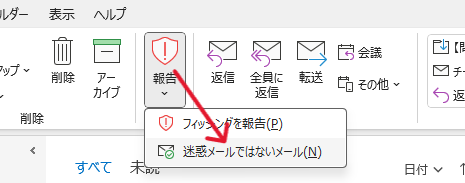
Outlookが学習し、同じ差出人からのメールが迷惑メールに入りにくくなります。
2. 差出人を信頼できる差出人のリストに追加する
特定のアドレスだけ誤判定される場合に有効です。
- 対象メールを右クリック
- 「報告」 → 「迷惑メールではないメール」を選択
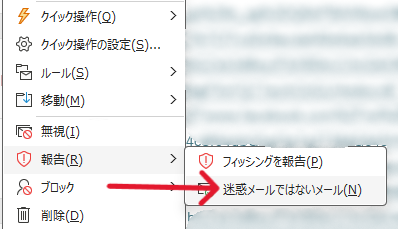
または
「ホーム」→「迷惑メール」→ 右クリックして「ブロック」→「迷惑メールのオプション」→「信頼できる差出人のリスト」から直接追加できます。
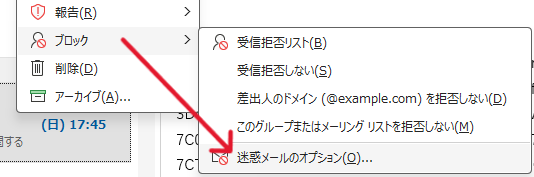
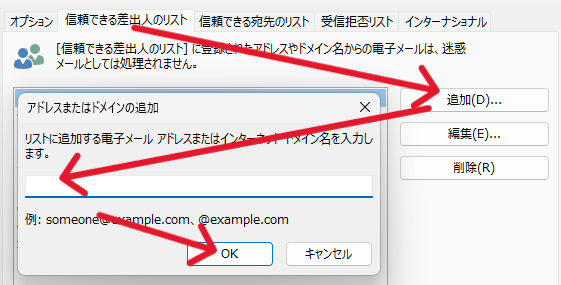
メールアドレスだけでなく、ドメイン(例:@example.com)も登録できるため、企業のメールでは特に有効です。
3. 仕分けルールを確認する
自分自身で設定したルールが原因で迷惑メールフォルダーへ送られていることがあります。
- 「ファイル」 → 「ルールと通知の管理」
- 現在のルール一覧を確認
- 「移動」や「振り分け」ルールで迷惑メール関連の条件が入っていないか確認
特にフィルター条件が広すぎると誤判定が起こりやすくなります。
4. Outlookの迷惑メールフィルター設定を調整する
Outlookは標準で迷惑メール判定を行っています。
強すぎる設定になっていると、正常なメールまで迷惑扱いされてしまいます。
- ホーム → 迷惑メール → 迷惑メールのオプション
- 迷惑メールの保護レベルを確認
- 低:一般的な迷惑メールのみブロック
- 高:誤判定が増える可能性
- 自動処理なし:Outlookの迷惑メール判定を無効化
誤判定が多い場合は「低」または「自動処理なし」が推奨。
信頼できる差出人リストに登録しているメールだけを受信トレイに入れる設定もありますが、登録していないメールは迷惑メールに入ってしまう可能性が高いのであまりおすすめしません。
5. メールサーバー側の迷惑メール設定を確認する(Office365/プロバイダ)
Outlook本体ではなく サーバー側が迷惑メールに分類している ケースがあります。
Office 365(Outlook.com)の場合
ブラウザで Outlook.com を開き
設定 → 迷惑メール → 安全な送信者とドメイン
にアドレスを追加。
プロバイダメール(Gmail / Yahoo / その他)
各サービス側の迷惑メール設定で安全な送信者の登録を行う必要があります。
→ PC側だけ対策しても改善しないときは、このケースが多いです。
6. 企業メールの場合はウイルス対策ソフト・セキュリティゲートウェイが原因のことも
社内環境では、Outlookの前段階で
セキュリティシステムが迷惑メール判定している場合があります。
- Trend Micro
- Symantec
- Microsoft Defender for Office 365
など
この場合は自分側では操作できないので、
システム管理者に「誤検知の可能性あり」と相談するのが確実です。
まとめ
Outlookで受信メールが迷惑メールに振り分けられる主な原因と対策は以下の通りです。
- 「迷惑メールではない」の設定で学習させる
- 安全な送信者リストに登録する
- 仕分けルールの見直し
- Outlookの迷惑メール保護レベルを調整する
- サーバー側の迷惑メール設定を確認する
- 企業環境では管理者に相談する
迷惑メール判定はOutlookとサーバー側の両方が関係するため、
原因が分かればほとんどの場合は改善できます。
コメント