
メールソフトのMozilla Thunderbirdでは、受信ボタンを押さなくても自動でメールを受信してくれる機能があります。
デフォルトでは10分間隔でメールの受信を行ってくれますが、その間隔を変更したいと思ったことはありませんか?
このページではThunderbird(サンダーバード)の自動受信間隔を変更する方法を紹介しています。
自動受信は一定間隔で行われる
Thunderbirdは、一定時間ごとにメールサーバーへアクセスして新着メールを確認します。
・起動時に受信
・その後、一定間隔で自動チェック
初期設定では約10分ごとに受信されます。
自動受信間隔の変更
まずはThunderbirdを起動します。
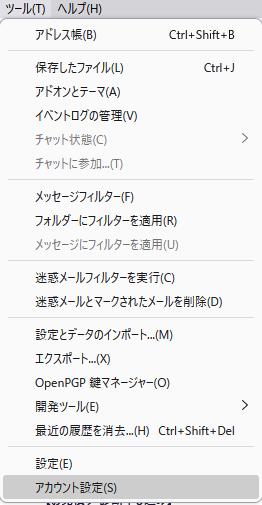
メニューバーから「ツール」→「アカウント設定」をクリックしましょう。
※メニューバーが表示されていない場合は「Alt」キーで表示可能です。
アカウント設定が開いたら、自動受信間隔を変更したいメールアカウントにある「サーバー設定」を開きます。
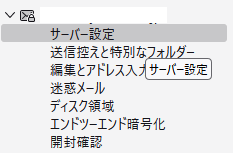
サーバー設定内にある「新着メッセージがないか〇〇分ごとに確認する」の〇〇部分を変更すれば、自動受信間隔を変更する事が出来ます。
設定完了ボタンなどはありませんので、そのままサーバー設定タブを閉じれば自動的に反映されますよ。
何分に設定するのが良い?
用途別のおすすめ設定
・1〜5分 → すぐ受信したい(仕事用)
・10分 → 標準設定
・15〜30分 → バッテリー・負荷軽減
短くするほどリアルタイム性は上がりますが、負荷も増えます。
用途に合わせて調整しましょう。
設定が反映されない場合
以下の設定も確認してください。
・「起動時に受信」がオン
・「自動受信」が有効になっている
チェックが外れていると自動受信されません。
IMAPの場合の注意点
プッシュ通知の仕組みで、IMAPは設定に関係なく即時受信される場合があります。
・サーバーが通知(IDLE)対応
・リアルタイムで受信
Gmailなどはほぼリアルタイム受信になります。
その場合、間隔設定は影響しません。
受信をさらに早くする方法
より早く受信したい場合、設定+環境の見直しが必要です。
・受信間隔を短くする
・IMAPを使用する
・通信環境を改善
設定だけでなく環境も重要です。
特にIMAPは即時受信に近い動作になります。
よくある質問(FAQ)
自動受信の間隔はどこで変更できますか?
アカウント設定 → サーバー設定から変更できます。
何分に設定するのがベストですか?
用途によりますが、5〜10分がバランス良くおすすめです。
1分に設定しても大丈夫ですか?
可能ですが、サーバー負荷や制限に注意が必要です。
IMAPでも設定は必要ですか?
IMAPの場合は即時通知されることが多く、必須ではありません。
まとめ
今回はThunderbirdで自動受信の受信間隔を変更する方法を紹介していきましたがいかがでしたでしょうか。
Thunderbirdの自動受信間隔は、アカウント設定から簡単に変更できます。
受信間隔を調整することで、メールの確認タイミングを自分に合わせることが可能です。
用途に応じて最適な設定に変更してみましょう。
今回紹介した方法は、
自動受信間隔を変更したいアカウントのサーバー設定の受信間隔を変更する。
です。
ただし自動受信間隔を短くし過ぎるとエラーが出たりして、正常に受信が出来なくなってしまう事もありますので、短くし過ぎないようにしましょう。
今回も最後までお読みいただきありがとうございました(‘ω’)b
コメント