
フリーソフトとしても利用できるMicrosoft Outlookには、予定やタスクを登録した際に、
開始時間前にアラーム(リマインダー)で知らせてくれる機能 があります。
仕事の会議や締め切り、個人的な予定など、
「気づいたら時間を過ぎていた…」というミスを防ぐために欠かせない機能です。
この記事では、Outlookで使えるアラーム(リマインダー)機能の基本と、
予定・タスクごとの設定方法をわかりやすく紹介します。
Outlookのアラーム(リマインダー)機能とは?
Outlookのアラームとは、予定やタスクの開始前に通知を出す機能のことです。
通知は以下のような形で表示されます。
- 画面右下にポップアップで表示
- 音で知らせてくれる
- スヌーズ(通知の再設定)も可能
Outlookカレンダーを活用している人なら必ず使っておきたい便利機能です。
Outlookで予定のアラームを設定する方法(カレンダー)
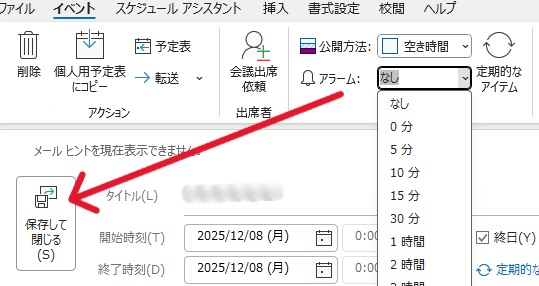
1.Outlook左側のナビゲーションから「予定表」を選択します。
2.「新しい予定」または「既存の予定」をダブルクリックで開きます。
3.オプションにある 「アラーム」 ドロップダウンを選択し、通知したい時間(5分前/15分前/1時間前など)を選びます。
4.設定後、「保存して閉じる」をクリックします。
Outlookでタスクのアラームを設定する方法
タスクにも個別にアラームを設定できます。
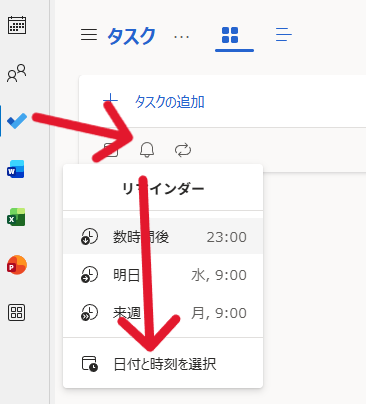
1.Outlook左側の「タスク」アイコンをクリック
2.新しいタスクを作成、または既存のタスクをダブルクリックして編集画面へ
3.「ベル」アイコンをクリックして通知したい日時を指定
4.保存すればリマインダーの設定は完了
アラーム音を変更する方法
通知の音を変更したい場合、Outlookでは
Windows側の設定からアラーム音を変更します。
- Windows「設定」→「サウンド」
- 「サウンドの詳細設定」
- プログラムイベント →「デスクトップメール通知」
- 好きな音を選択
※ 自作の音源(.wav)も設定可能です。
Outlookのアラームが鳴らない場合のチェックポイント
もし通知が来ない場合は以下を確認してみましょう。
- リマインダー時間が「なし」になっていないか
- Outlookが最小化ではなく「通知領域」に格納されていないか
- Windowsの通知設定がオフになっていないか
- カレンダーのデータが破損していないか(OST再作成など)
※ 特に Windows通知設定の「通知を許可」がOFF だとアラームが出ません。
まとめ
今回は、Outlookのアラーム機能とは?予定やタスクの通知設定を紹介していきましたがいかがでしたでしょうか。
Outlookのアラーム(リマインダー)機能は、予定やタスクの管理をサポートしてくれるとても便利な機能です。
- 会議や締め切り前に自動で通知
- ポップアップや音で気づきやすい
- 個別の予定・タスクごとに細かく設定可能
- 鳴らない場合のチェックポイントあり
Outlookを日常業務で使う人ほど、アラーム機能の活用で作業効率が大幅に向上します。
今回も最後までお読みいただきありがとうございました(‘ω’)b

コメント