
フリーソフトのMozilla thunderbirdというメールソフトを利用していて普段パソコンでしか受信していないメールをスマホで受信しているGmailなどに転送できたらな…なんて考えた事はありませんか?
仕事のメールでもプライベートのメールであっても手動で転送するのではなく、自動で転送をしてくれれるのであればとても便利です。
このページではThunderbird(サンダーバード)で受信したメールを簡単に自動転送設定する方法を紹介しています。
Thunderbirdの設定方法をまとめて確認したい場合は、
「Thunderbird設定完全ガイド」もあわせてご覧ください。
Thunderbirdの設定・効率化・カスタマイズをまとめて解説しています。
Thunderbirdでメールを自動転送するメリット
- 複数のメールアドレスを一元管理できる
- 重要なメールを別アドレスに自動送信できる
- バックアップとして活用できる
- 業務効率を向上できる
メールフィルタを設定する
Thunderbirdでの自動転送方法は「メールフィルタ」を使用すれば簡単に設定が可能です。
メールフィルタの設定方法は、まずthunderbirdを起動しましょう。
起動したらメニューバーから「ツール」→「メッセージフィルター」をクリックします。
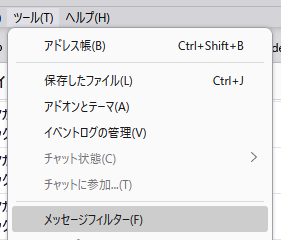
※メニューバーが表示されていない場合は下記URLを参考にどうぞ。
メッセージフィルターの設定画面が開いたら、まずは「対象アカウント」を選びます。
※これは自動転送したいアカウントを選びましょう。

対象アカウントを選んだら「新規」ボタンを押します。
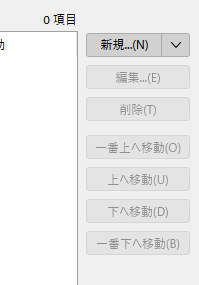
新規ボタンを押したら「フィルター名」を決めます。
ここでは自動転送としておきました。
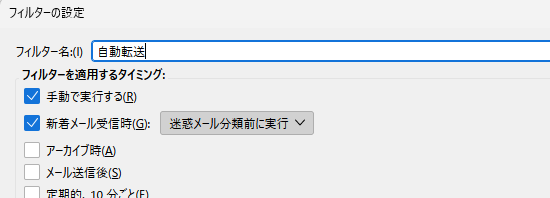
次はフィルターの設定を行っていきます。
デフォルトで件名になっているプルダウンを「宛先」に設定します。
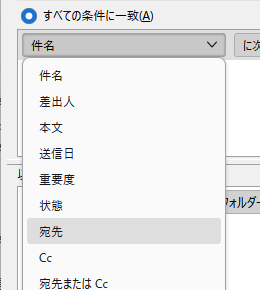
となりの「に次を含む」はそのままで、その横にある入力欄に「自動転送を行いたいメールアドレス」を入力しましょう。

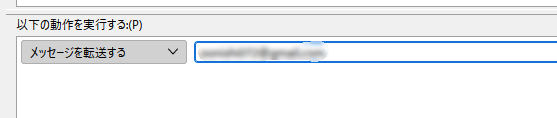
次は以下の動作を実行するの↓にある「メッセージを移動する」を「メッセージを転送する」に変更します。すると横の欄が入力可能になりますので「転送したい先のメールアドレス」を入力します。
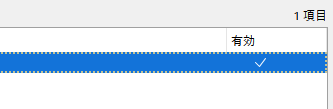
全ての設定が完了したらOkを押して、フィルターが有効になっていれば自動転送の設定は完了です。
Thunderbirdでメールが自動転送できない場合の対処法
Thunderbirdで自動転送ができない場合は、以下を確認してください。
- メッセージフィルターが有効になっているか
- Thunderbirdが起動しているか
- SMTP(送信設定)が正しいか
- インターネット接続が正常か
Thunderbirdの自動転送はアプリが起動している間のみ動作するため、この点は特に注意が必要です。
よくある質問(FAQ)
Thunderbirdでメールを自動転送する際によくある質問をまとめました。
Thunderbirdでメールの自動転送はできますか?
はい、Thunderbirdでは「メッセージフィルター」を利用することで、自動転送を設定できます。
自動転送は常に動作しますか?
Thunderbirdを起動している間のみ動作します。ソフトを閉じている場合は転送されません。
特定のメールだけ転送することはできますか?
はい、送信元・件名・宛先などの条件を指定して、特定のメールのみ転送することが可能です。
複数のメールアドレスに転送できますか?
はい、複数のアドレスを指定することで同時に転送できます。ただし処理が増えるため動作が遅くなる場合があります。
自動転送できない原因は?
主な原因は以下の通りです。
- フィルター設定が無効になっている
- Thunderbirdが起動していない
- 送信設定(SMTP)の問題
自動転送とサーバー転送の違いは?
Thunderbirdの自動転送はPC側で処理されます。
一方、メールサーバー側の転送は常に動作するため、用途に応じて使い分けが必要です。
まとめ
Thunderbirdで受信したアカウントに届いたメールを自動転送する方法を紹介していきましたがいかがでしたでしょうか。
メールを自動転送する方法は…
メッセージフィルターを利用してメールを転送する。
です。
Thunderbirdではメッセージフィルターを利用することで、メールの自動転送を簡単に設定できます。
ビジネスで使っているメールや、普段パソコンでしか受信していないメールをスマホなどに自動で送りたい場合などに重宝しますね。
メッセージフィルタは自動転送だけではなくフォルダの振り分けなどにも使用できる優秀機能です。
特定の条件でメールを転送できるため、業務効率化やメール管理の自動化に役立ちます。
Thunderbirdの自動化の設定などは下記リンクを参考にどうぞ。
- Thunderbirdの設定方法まとめ|初心者でも失敗しない完全ガイド
- Thunderbirdでフォルダ毎にメールを振り分けるフィルター機能
- Thunderbirdで迷惑メールを自動的に削除する設定方法とは
- Thunderbirdでデスクトップ通知をカスタマイズする方法
- Thunderbirdで時間を指定してメールを送信する方法
- Thunderbirdでメール送信時にBCCに毎回同じメールアドレスを自動入力する方法
今回も最後までお読みいただきありがとうございました(‘ω’)b
コメント