
フリーソフトのMozilla Thunderbirdの画面が見づらいと感じていませんか?
テーマを変更することで、画面の明るさや配色を調整でき、より快適にメールを利用できるようになります。
Thunderbird(サンダーバード)にはテーマという見た目を変える機能があり、よくあるダークモードに切り替えてみたり、配色を変えてみるなんて事も可能だったりします。
この記事では、Thunderbirdのテーマを変更する方法を初心者向けに分かりやすく解説します。
あわせて、見づらい場合の対処法も紹介します。
Thunderbirdの設定方法をまとめて確認したい場合は、
「Thunderbird設定完全ガイド」もあわせてご覧ください。
Thunderbirdの設定・効率化・カスタマイズをまとめて解説しています。
→ Thunderbird設定完全ガイド
Thunderbirdのテーマ変更でできること
・ダークモードに切り替えできる
・画面の見やすさを改善できる
・目の負担を軽減できる
・デザインを自分好みにカスタマイズできる
テーマの変更方法
まずはThunderbirdを起動しましょう。
起動したらメニューバーから「ツール」→「アドオンとテーマ」をクリックします。
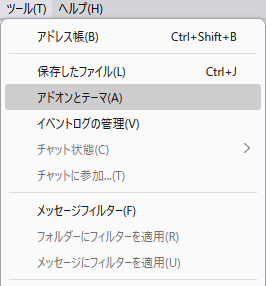
メニューバーが表示されていない場合は下記URLをご参考にどうぞ。
アドオンマネージャーがタブで開いたら右にある「テーマ」を選択します。
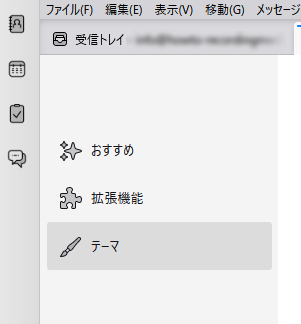
テーマを開くとテーマの管理とあり、デフォルトで3つのテーマが用意されており何もしていない状態であれば「システムテーマ」となっています。
このテーマはWindows環境に依存しており、Windowsのシステムカラーなどを変更している場合はウインドウズ側の設定が優先されるテーマです。
その他には「Dark」と「Light」テーマが保存されており、その名の通り暗い配色のテーマと明るい配色のテーマとなっています。
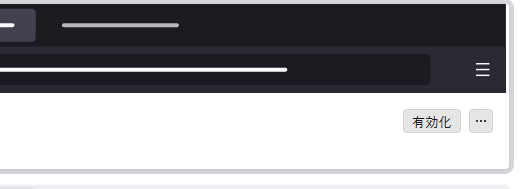
テーマを変更するには「有効化」ボタンを押す事でテーマが反映されますよ。
アドオンから探す方法
デフォルトでインストールされているテーマ以外は「アドオンを探す」からインストールする事が可能です。
インストール方法はアドオン検索ページで「テーマ」を選択する事でいろいろなテーマを探す事が可能です。
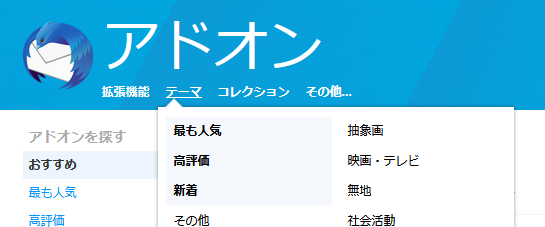
中でもおもしろいのが「Outlook 2013 blue」でThunderbirdをOutlookの配色に変更するテーマがあります。
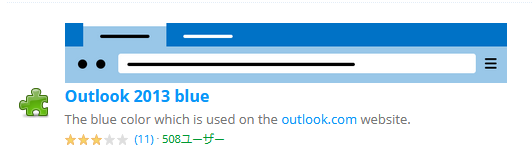
検索時に人気のテーマなどでも探す事ができるのでお気に入りのテーマを探してみてくださいね。
Thunderbirdでおすすめのテーマ設定
Thunderbirdでは以下のようなテーマが利用できます。
・Light(明るい表示)
・Dark(暗い表示)
・システムテーマ(OSに連動)
用途に応じて使い分けることで、より快適な環境を作ることができます。
Thunderbirdのテーマが反映されない場合の対処法
Thunderbirdでテーマが反映されない場合は、以下を確認してください。
・テーマが有効化されているか
・他のテーマと競合していないか
・OSのテーマ設定に影響されていないか
よくある質問(FAQ)
Thunderbirdでテーマを変更する際によくある質問をまとめました。
Thunderbirdでテーマは変更できますか?
はい、「ツール」→「アドオンとテーマ」からテーマを選択して変更できます。
ダークモードにするにはどうすればいいですか?
「アドオンとテーマ」から「Dark」を有効にすることでダークモードに変更できます。
テーマを元に戻すことはできますか?
はい、「Light」や「デフォルト」を選択することで元の表示に戻すことができます。
テーマが変わらない原因は?
主な原因は以下の通りです。
・テーマが有効化されていない
・OS側のテーマ設定が影響している
・アドオンの競合
テーマは追加できますか?
はい、アドオンマネージャーから新しいテーマを検索・追加することが可能です。
メール本文の色も変わりますか?
テーマ変更では主にUI(フォルダ・一覧)が変わり、メール本文の表示は別設定になる場合があります。
まとめ
今回はThunderbirdを見やすくおしゃれにするテーマの変更方法を紹介していきましたがいかがでしたでしょうか。
Thunderbirdではテーマを変更することで、画面の見やすさや使いやすさを大きく改善できます。ダークモードやライトテーマを活用することで、目の負担を軽減し、快適なメール環境を構築できます。
テーマの変更方法は…
「ツール」→「アドオンとテーマ」→「テーマの管理」→有効化ボタンを押す。
です。
テーマを変更する目的は様々で、見やすくなるテーマに変更するもよし、かっこいいものおしゃれなものにして普段と気分を変えてみたりなんてのもいいですよね。
中にはこれ著作権大丈夫…?なんてテーマもありますので是非探してみてください。
表示設定(フォント・テーマ・レイアウト)やその他の設定方法などは下記のリンクを参考にしてみてください。
- Thunderbirdの設定方法まとめ|初心者でも失敗しない完全ガイド
- Thunderbirdで署名の設定・位置の変更をする方法とは
- Thunderbirdでメール本文を任意でリンクにする設定方法
- ThunderbirdでHTMLメール表示をデフォルト設定にする方法
- Thunderbirdで文字サイズとフォントを変更する方法
- Thunderbirdのレイアウトを変更して画面を見やすくする設定方法
- Thunderbirdでメニューバーを常に表示する設定方法
最後までお読みいただきありがとうございました(‘ω’)b
コメント