
無料で使えるメールソフトのMozilla Thunderbirdを使用していて、送信時間を予約してメールを送れたらいいのにな、なんて思う事はありませんか?
予約送信が出来れば時間があるときにメールを作っておいて後で送信する事や、大切な連絡を忘れてしまう事もなくなるでしょう。
このページではThunderbird(サンダーバード)でメールを送信予約する方法を紹介しています。
Thunderbirdの設定方法をまとめて確認したい場合は、
「Thunderbird設定完全ガイド」もあわせてご覧ください。
Thunderbirdの設定・効率化・カスタマイズをまとめて解説しています。
Thunderbirdで予約送信を使うメリット
- メールの送信タイミングを調整できる
- 深夜や休日の送信を避けられる
- リマインドメールを自動化できる
- 業務効率を向上できる
アドオンを導入する
Thunderbirdで予約メールを設定するにはアドオンを導入する必要があります。
まずはThunderbirdを起動します。
Thunderbirdが起動したらメニューバーから「ツール」→「アドオンとテーマ」をクリックします。
※メニューバーが表示されていない場合は下記URLをご参考にどうぞ。
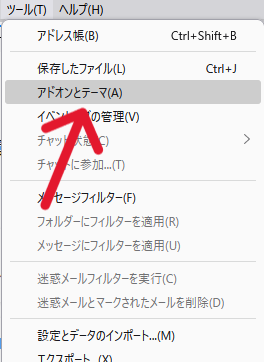
アドオンとテーマが開いたら右側にある「アドオンを探す」に「後で送信」と入力して検索します。
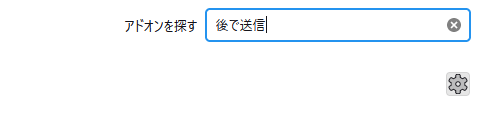
後で送信と検索したらアドオンが表示されるので「Thunderbirdへ追加」ボタンをクリックします。

追加が無事に完了したらアドオンに「send Later(後で送信のアドオンです)」と表示されているのでオンにしましょう。

予約送信を設定する
アドオン「後で送信」の追加が出来たら次は予約送信を設定しましょう。
「メッセージ作成」を押してメール作成画面を開きます。
作成画面を開いた「ファイル」→「後で送信」を選択します。
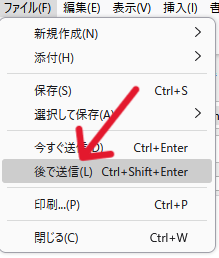
後で送信を押すと下記画像の設定画面が表示されます。
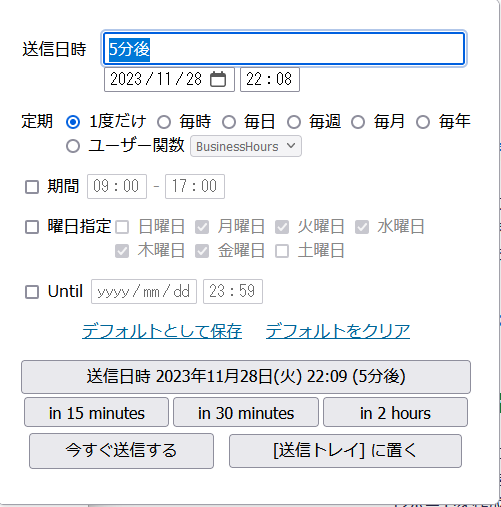
- 送信日時
カレンダーを開いて任意の日時を指定する事が出来ます。 - 定期
何回予約送信を行うかを設定できます。 - 期間
複数送信する際の時間帯を決める事が出来ます。 - 曜日指定
繰り返し送信する場合の曜日設定をする事が出来ます。
Thunderbirdで予約送信できない場合の対処法
Thunderbirdで予約送信ができない場合は、以下を確認してください。
- Send Laterなどのアドオンがインストールされているか
- Thunderbirdが起動しているか
- オフライン状態になっていないか
- インターネット接続が正常か
Thunderbirdは指定時間に起動していないと送信されないため、この点は特に注意が必要です。
よくある質問(FAQ)
Thunderbirdでメールを時間指定して送信する際によくある質問をまとめました。
Thunderbirdでメールの予約送信はできますか?
はい、Thunderbirdではアドオン(拡張機能)を利用することで、指定した日時にメールを送信できます。
標準機能で予約送信はできますか?
いいえ、Thunderbirdには標準で予約送信機能はありません。
「後で送信(Send Later)」などのアドオンをインストールする必要があります。
予約したメールはどこに保存されますか?
予約したメールは「下書き」フォルダに保存され、指定した日時になると自動で送信されます。
Thunderbirdを閉じていても送信されますか?
いいえ、指定した時間にThunderbirdが起動していないと送信されません。
インターネット接続も必要です。
予約送信できない原因は?
主な原因は以下の通りです。
・アドオンがインストールされていない
・Thunderbirdが起動していない
・オフライン状態になっている
予約したメールの変更はできますか?
はい、下書きフォルダからメールを開き、送信日時を再設定することで変更できます。
まとめ
今回はThunderbirdで時間を指定してメールを送信する方法を紹介していきましたがいかがでしたでしょうか。
予約送信をする方法は、
アドオン「後で送信」を追加する。
です。
Thunderbirdではアドオンを利用することで、メールの予約送信が可能になります。
時間指定を活用することで、メール送信のタイミングを最適化し、業務効率を向上させることができます。
ThunderbirdではGoogleカレンダーと連動させて後で送信を使用する事も出来ますので、大事なメール連絡忘れを防止する事が出来ますね。
但し後で送信のデメリットはThunderbirdを起動しておかなければならないという事。
予約送信を設定しているパソコンの電源が入っていない、Thunderbirdが起動していないと使用できないので注意が必要です。
Thunderbirdの自動化の設定などは下記リンクを参考にどうぞ。
- Thunderbirdの設定方法まとめ|初心者でも失敗しない完全ガイド
- Thunderbirdで受信したアカウントに届いたメールを自動転送する方法
- Thunderbirdでメールを自動振り分けする方法
- Thunderbirdで迷惑メールを自動削除する方法
- Thunderbirdでデスクトップ通知をカスタマイズする方法
- Thunderbirdでメール送信時にBCCに毎回同じメールアドレスを自動入力する方法
今回も最後までお読みいただきありがとうございました(‘ω’)b
コメント