
Thunderbirdでメニューバーが表示されず、操作に困っていませんか?
メニューバーを常に表示することで、各種設定や操作にすぐアクセスできるようになり、作業効率が向上します。
この記事では、Thunderbirdでメニューバーを常に表示する方法を初心者向けに分かりやすく解説します。
あわせて、表示されない場合の対処法も紹介します。
Thunderbirdの設定方法をまとめて確認したい場合は、
「Thunderbird設定完全ガイド」もあわせてご覧ください。
Thunderbirdの設定・効率化・カスタマイズをまとめて解説しています。
→ Thunderbird設定完全ガイド
メニューバーを表示するメリット
・各種設定や操作にすぐアクセスできる
・メニュー構造が分かりやすくなる
・初心者でも操作しやすくなる
常時表示する方法
まずはThunderbirdを起動します。
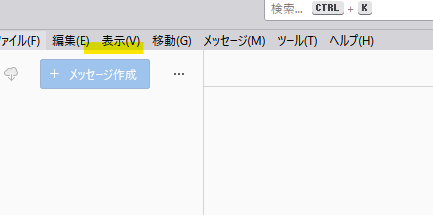
起動したら「Alt」を押してメニューバーを表示させます。
メニューバーの中に「表示」がありますのでクリックします。
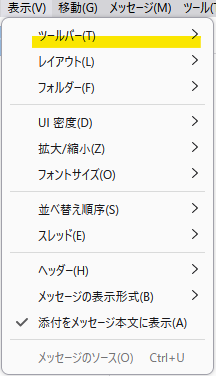
表示の中から「ツールバー」を選択。
ツールバーの中に「メニューバー」がありますのでチェックを入れます。
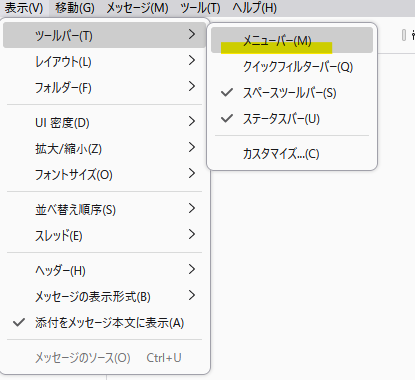
メニューバーにチェックを入れるとメニューバーば常時表示されるようになりますよ。
メニューバーが表示されない場合の対処法
Thunderbirdでメニューバーが表示されない場合は、以下を確認してください。
・AltキーまたはF10キーで一時表示できるか
・ツールバーの空白部分を右クリックして表示設定を確認
・設定がオフになっていないか
よくある質問(FAQ)
Thunderbirdでメニューバーを表示する際によくある質問をまとめました。
Thunderbirdでメニューバーは常に表示できますか?
はい、ツールバーの空白部分を右クリックし「メニューバー」にチェックを入れることで常に表示できます。
メニューバーが表示されない場合はどうすればいいですか?
「Alt」キーまたは「F10」キーを押すことで一時的に表示できます。
メニューバーはなぜ非表示になっているのですか?
Thunderbirdでは初期設定でメニューバーが非表示になっており、右上のメニューボタンに機能がまとめられています。
メニューバーを表示するメリットは何ですか?
「ファイル」「編集」「表示」などの各種操作にすぐアクセスできるため、設定や操作がしやすくなります。
一時表示と常時表示の違いは何ですか?
一時表示はAltキーで一時的に表示されるのみで、常時表示は設定により常に表示される状態になります。
まとめ
今回はThunderbirdでメニューバーを常に表示する設定方法を紹介していきましたがいかがでしたでしょうか。
Thunderbirdでは設定を変更することで、メニューバーを常に表示できます。
メニューバーを表示することで、各種操作や設定にすぐアクセスでき、作業効率の向上につながります。
常にメニューバーを表示させるには、
・「表示」→「ツールバー」→「メニューバー」のチェックを入れる。
です。
Altキーを押すことでメニューバーを表示させることが出来ますが、結構クリックする機会が多い人には面倒です。
常に表示されているのが気にならない人はずっと表示されている方がいいかもしれませんね。
表示設定(フォント・テーマ・レイアウト)やその他の設定方法などは下記のリンクを参考にしてみてください。
- Thunderbirdの設定方法まとめ|初心者でも失敗しない完全ガイド
- Thunderbirdで署名の設定・位置の変更をする方法とは
- Thunderbirdでメール本文を任意でリンクにする設定方法
- ThunderbirdでHTMLメール表示をデフォルト設定にする方法
- Thunderbirdで文字サイズとフォントを変更する方法
- Thunderbirdを見やすくおしゃれにするテーマの変更方法とは
- Thunderbirdのレイアウトを変更して画面を見やすくする設定方法
今回も最後までお読みいただきありがとうございました(‘ω’)b
コメント