
社内のスケジュール管理や会議調整で「相手の予定を事前に知っておきたい…」と感じることはありませんか?
MicrosoftOutlookには予定表(カレンダー)を共有できる機能があり、相手に自分の空き時間や予定の状況を見せることができます。
共有しておくことで、会議の時間調整や業務の引き継ぎがスムーズになります。
ここでは、Outlookで予定表を共有する具体的な手順と、共有範囲を調整するポイントを紹介します。
予定表を共有するメリット
| メリット | 内容 |
|---|---|
| 会議の調整が早くなる | メールやチャットで確認する手間を削減 |
| チーム全体の予定が把握しやすい | 属人化を防いで業務がスムーズに |
| 秘匿したい情報だけ非公開にできる | プライバシーを保ちながら共有可能 |
Outlookで予定表を共有する手順
デスクトップ版 Outlook の場合
1.Outlookを開き、サイドメニューから 「予定表」 をクリック
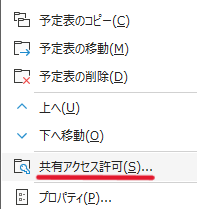
2.共有したい予定票を右クリック→「共有アクセス許可」を選択
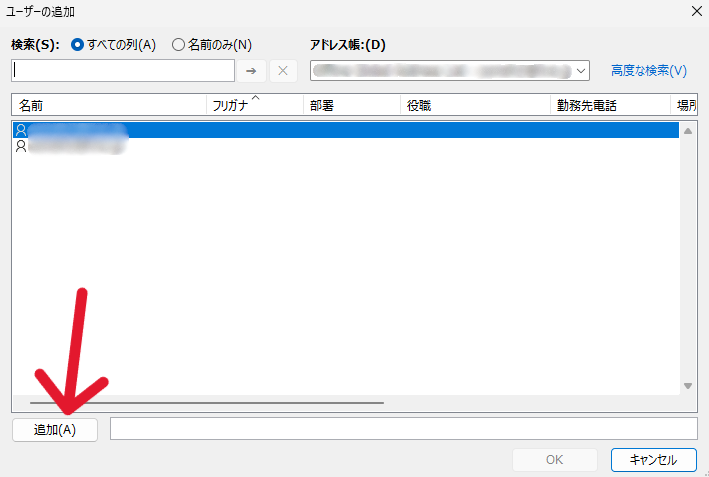
3.共有したい相手のメールアドレスを入力
4.相手にどこまで見せるか 「アクセス権限」を選択

5.「適用」 をクリック
相手に共有の通知メールが届き、承認されると表示されるようになります。
共有範囲(アクセス権限)を選ぶポイント
| 権限レベル | 見える範囲 | 適したケース |
|---|---|---|
| 空き時間情報のみ | 時間だけ見える、詳細は非公開 | 外部取引先との日程調整 |
| 件名と場所を表示 | 件名と会議室などが閲覧可能 | 社内メンバーとの予定把握 |
| すべての詳細を表示 | 内容まで全部見える | チーム業務の透明化が必要な場合 |
| 編集を許可 | 相手が予定を追加・変更可能 | アシスタント/秘書対応など |
初めは「件名と場所」が無難で使いやすいです。
相手の予定表を見る方法
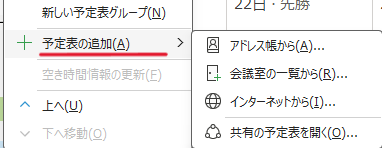
1.Outlookの予定表画面で「予定表を追加」をクリック
2.「アドレス帳から」や「.icsファイル」を入力する
3.表示したい予定表を選択
自分の予定表と重ねて表示できます。
予定表が表示されない場合の対処
| 原因 | 対処法 |
|---|---|
| 相手が共有を承認していない | 共有メールを再送して確認 |
| 表示設定がオフになっている | 予定表ビューで該当カレンダーにチェックを入れる |
| Microsoftアカウントが異なる | 同じテナント/組織アカウントか確認 |
スマホ版 Outlook でも予定表は共有できる?
スマートフォン版では新規共有の編集が制限されていることが多いです。
共有設定はPC版で行うのがおすすめ です。
まとめ
今回はOutlookで予定表を共有する方法、会議調整やチーム管理がスムーズになる設定手順を紹介していきましたがいかがでしたでしょうか。
| 操作 | 手順 |
|---|---|
| 予定表を共有する | 予定表 → 予定表の共有 → 相手を指定 |
| 権限を設定する | 空き状況のみ / 件名表示 / 詳細表示など |
| 相手の予定を見る | 予定表追加 → メールアドレス検索 |
予定表共有を活用すると、チームのコミュニケーションが大幅にスムーズになり仕事効率化に繋がりますね。
今回も最後までお読みいただきありがとうございました(‘ω’)b

コメント