
フリーソフトのMozilla Thunderbirdというメールソフトを使っていて受信メール一覧やプレビューの配置を変更したいと思ったことありませんか?
Thunderbirdはデフォルトでクラシック表示になっていて、左側にアカウントや受信フォルダ、中央部分は上画面がメール一覧、下画面が開いたメールのプレビュー画面だったります。
デフォルトの配置だと作業しづらいななんて思う場合はThunderbird(サンダーバード)ならレイアウトの変更が可能です。
このページではThunderbirdのレイアウト変更方法を紹介しています。
Thunderbirdの設定方法をまとめて確認したい場合は、
「Thunderbird設定完全ガイド」もあわせてご覧ください。
Thunderbirdの設定・効率化・カスタマイズをまとめて解説しています。
→ Thunderbird設定完全ガイド
Thunderbirdのレイアウト変更でできること
・メール一覧と本文の表示位置を変更できる
・画面を見やすく調整できる
・作業効率を向上できる
・自分の使いやすいUIにカスタマイズできる
レイアウトを変更する
まずはThunderbirdを起動します。
メニューバーから「表示」→「レイアウト」を選択します。
メニューバーが表示されていない場合は下記URLを参考にどうぞ。
レイアウトメニューの中に「クラシック表示」「横長表示」「縦表示」とあるので、チェックを入れるレイアウトによってThunderbirdのレイアウトが変化します。
横長表示
基本的なクラシック表示とあまり違いはありません。
左側にアカウントやフォルダが配置されていて、中央部分の上が受信メール、中央下がメールプレビュー画面となっています。
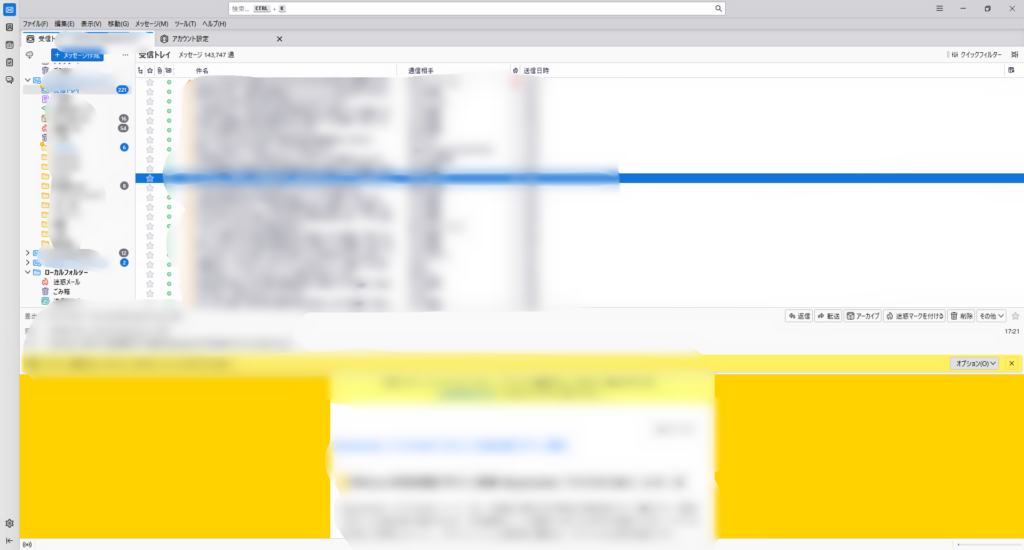
縦表示
左側にアカウントやフォルダが配置されているのは、デフォルトと横長表示と違いはなく、中央の表示が異なります。
中央に受信メール一覧が表示されていて、右側にメールプレビューが表示されるようになります。

その他レイアウト
メニューのレイアウトではその他部分の表示の変更が可能です。
フォルダーペイン
フォルダーペインは「アカウント」や「フォルダ」などが表示されているエリアになります。
このエリアを非表示にする事はないと思いますが、ノートパソコンなどで画面が小さい場合のメール作成時に非表示にする事で作業が捗るかもしれません。
メッセージリストヘッダー
メッセージリストヘッダーは、現在開いている受信トレイの「メール件数」や「クイックフィルター」などが表示されています。
クイックフィルターはフォルダ内検索を行う場合などに重宝しますので、フォルダーペイン同様画面が小さい時などに非表示にするぐらいでしょうか。
メッセージペイン
メッセージペインはメールプレビューが表示されています。
プレビューを非表示にすれば受信メール一覧が見やすくなるので必要なければ非表示でもいいですね。
Thunderbirdのおすすめレイアウト設定
用途に応じて以下のレイアウトがおすすめです。
・クラシック表示:メール確認中心(初心者向け)
・ワイド表示:一覧と本文を同時確認
・縦表示:大画面・業務用途向け
作業スタイルに合わせて選択すると効率が上がります。
Thunderbirdでレイアウトが表示されない場合の対処法
Thunderbirdでレイアウトが変更できない場合は、以下を確認してください。
・「表示」→「レイアウト」が正しく選択されているか
・メッセージペインが有効になっているか
・画面サイズや分割位置が適切か
よくある質問(FAQ)
Thunderbirdでレイアウトを変更する際によくある質問をまとめました。
Thunderbirdで画面レイアウトは変更できますか?
はい、「表示」→「レイアウト」から変更できます。クラシック表示・ワイド表示・縦表示などを選択できます。
レイアウトにはどんな種類がありますか?
主に以下の3種類があります。
・クラシック表示(下に本文)
・ワイド表示(横に本文)
・縦表示(すべて縦並び)
用途に応じて使い分けが可能です。
メールのプレビュー画面が表示されないのはなぜですか?
メッセージペインが非表示になっている可能性があります。
「表示」→「レイアウト」からメッセージペインを有効にしてください。
レイアウトを元に戻すことはできますか?
はい、「クラシック表示」を選択することで初期に近いレイアウトに戻せます。
表示が崩れる・見づらい場合はどうすればいいですか?
以下を確認してください。
・レイアウト設定が適切か
・ペインサイズが極端に小さくなっていないか
・表示形式が変更されていないか
レイアウト変更で作業効率は変わりますか?
はい、レイアウトを最適化することでメール確認や操作がしやすくなり、作業効率が向上します。
まとめ
今回はThunderbirdのレイアウトを変更して画面を見やすくする設定方法を紹介しましたがいかがでしたでしょうか。
Thunderbirdではレイアウトを変更することで、メールの表示方法を自由にカスタマイズできます。
クラシック・ワイド・縦表示を使い分けることで、見やすさや作業効率を大きく改善できます。
レイアウトの変更方法は、
メニューバーの表示→レイアウト
で、変更可能です。
メールのプレビュー画面の非表示方法は下記URLを参考にどうぞ。
表示設定(フォント・テーマ・レイアウト)やその他の設定方法などは下記のリンクを参考にしてみてください。
- Thunderbirdの設定方法まとめ|初心者でも失敗しない完全ガイド
- Thunderbirdで署名の設定・位置の変更をする方法とは
- Thunderbirdでメール本文を任意でリンクにする設定方法
- ThunderbirdでHTMLメール表示をデフォルト設定にする方法
- Thunderbirdで文字サイズとフォントを変更する方法
- Thunderbirdを見やすくおしゃれにするテーマの変更方法とは
- Thunderbirdでメニューバーを常に表示する設定方法
今回も最後までお読みいただきありがとうございました(‘ω’)b
コメント