
無料でも使えるメールソフトMicrosoft Outlookを起動すると
- 「同期中のまま終わらない」
- 「受信が完了しない」
- 「送受信が止まっているように見える」
といった状態になることがあります。
同期トラブルは、通信・設定・データファイルのいずれかが原因になっているケースがほとんどです。
この記事では、Outlookの同期が進まないときに確認すべき原因と、段階的な対処法を解説します。
Outlookメールの送受信トラブルは、
複数の原因によって発生することがあります。
詳しくは「Outlook送受信トラブル完全ガイド」も参考にしてください。

Outlookの同期が終わらない主な原因
同期が止まる場合、次のような要因が考えられます。
- インターネット接続が不安定
- Outlookがオフライン作業になっている
- メールサーバー(Exchange / IMAP)との通信エラー
- 大容量メールや添付ファイルの影響
- データファイル(OST / PST)の不具合
- アドインによる干渉
まずは基本的な状態確認から行いましょう。
対処法①:オフライン作業になっていないか確認する
同期が進まない原因として多いのが、オフライン状態です。
- Outlookの「送受信」タブを開く
- 「オフライン作業」がオンになっていないか確認
- オンの場合はクリックして解除
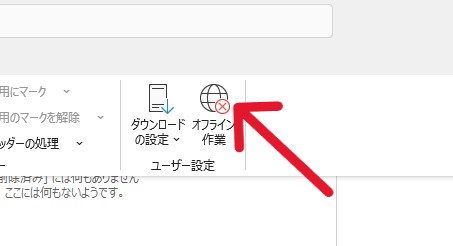
解除後、同期が再開するか確認してください。
対処法②:インターネット接続を確認する
Outlook自体に問題がなくても、
ネットワークが不安定だと同期は進みません。
- Wi-Fiが切れていないか
- VPN接続中で通信が制限されていないか
- 社内ネットワークやプロキシの影響がないか
一度ブラウザでWebページが表示できるか確認すると切り分けしやすくなります。
対処法③:大容量メール・添付ファイルの影響を確認する
同期が止まる直前に、
大きな添付ファイル付きメールを受信・送信していないか確認します。
- 数十MB以上の添付ファイル
- 複数ファイルをまとめたメール
該当する場合は、
同期が完了するまで時間がかかるか、途中で止まることがあります。
対処法④:Outlookを再起動する
一時的な同期エラーであれば、
再起動だけで改善することもあります。
- Outlookを完全に終了
- 再度起動して同期状況を確認
応答なしが出ていた場合は、
②の記事(応答なし対処法)も参考になります。
対処法⑤:アドインの影響を切り分ける
アドインが同期処理を妨げるケースもあります。
セーフモードで起動
- 「Windowsキー + R」を押す
- 次を入力して実行
outlook /safe
セーフモードで同期が進む場合、
アドインが原因の可能性が高いです。
対処法⑥:データファイル(OST / PST)を修復する
データファイルの破損で同期が止まることがあります。
- OSTファイルの再作成
- PSTファイルの修復(scanpst.exe)
特に、長期間使っている環境では効果的な対処です。
それでも同期が進まない場合
上記で改善しない場合は、
より根本的な対処が必要になります。
- メールアカウントの削除と再設定
- Outlookプロファイルの新規作成
- Outlookの修復(クイック修復 / オンライン修復)
企業環境では、
サーバー側の障害や制限も考慮しましょう。
Outlookトラブル解決・予防のお役立ちアイテム
この記事の手順で改善しない場合、PST(Outlookデータ)側の問題や プロファイル破損などが原因のケースがあります。状況確認や再発防止に役立つアイテムをまとめました。

PST/OSTのエラー確認・修復に(対応可否をチェック)
手動で改善しないときの選択肢。まずは対応状況や手順を確認。
Amazonで詳細を見る
Outlookデータのバックアップ用(外付けSSD/HDD)
PSTの退避や定期バックアップに。トラブル時の復旧が楽になります。
Amazonで詳細を見る
トラブル対応の作業がしやすい(静音マウス/周辺機器)
設定変更やメール整理が多い人向け。操作ストレスを減らせます。
Amazonで詳細を見る※リンクはアフィリエイト広告を含みます。価格・在庫・対応状況はAmazon側でご確認ください。
まとめ
今回は、Outlookの同期が終わらない・進まないときの対処法、原因と改善手順を解説していきましたがいかがでしたでしょうか。
Outlookの同期が終わらない・進まない場合は、
次の順で対処すると効率的です。
- オフライン作業の解除
- ネットワーク状態の確認
- 大容量メールの影響確認
- 再起動
- アドイン切り分け
- データファイル修復
同期トラブルは放置すると、
送受信遅延やデータ不整合につながるため、早めの対処が重要です。
メールの送受信のトラブル等は下記リンクも参考にしてみてください。
- Outlookエラーコード大全
- Outlookでメールが受信できない場合の対処法
- Outlookでメールが送信トレイに残る場合の対処法
- Outlookメールが届かない場合の原因
- Outlookでメールが送信できない場合の対処法
今回も最後までお読みいただきありがとうございました(‘ω’)b

コメント