
無料で使えるMozilla Thunderbirdでメール本文にリンクを設定したいと考えていませんか?
URLをそのまま貼るだけでなく、任意のテキストにリンクを設定することで、見やすく分かりやすいメールを作成できます。
この記事では、Thunderbirdでリンクを設定する方法を初心者向けに分かりやすく解説します。
あわせて、リンクにならない場合の対処法も紹介します。
Thunderbirdの設定方法をまとめて確認したい場合は、
「Thunderbird設定完全ガイド」もあわせてご覧ください。
Thunderbirdの設定・効率化・カスタマイズをまとめて解説しています。
→ Thunderbird設定完全ガイド
Thunderbirdでリンク設定を使うメリット
・テキストにURLを埋め込める
・見やすいメールを作成できる
・長いURLを短く表示できる
・ビジネスメールの品質が向上する
見やすいメールを作成する事が出来るようになるので、相手方もメールの閲覧にストレスを感じずにすみます。
ハイパーリンクを設定する
まずはThunderbirdを起動します。
起動したら「メッセージ作成」をクリックしてメール作成画面を開きます。
メール作成画面でメニュー右側にある「リンク、画像、アンカー、水平線、表を挿入します」ボタンをクリックして「リンク」を選択します。
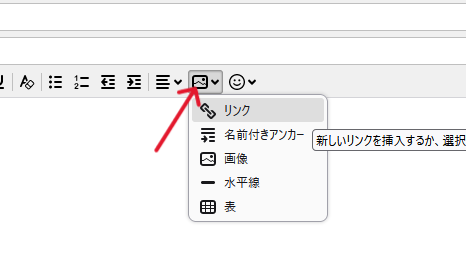
リンクを選択するとハイパーリンクを設定する画面がポップアップします。
リンクテキストを入力してくださいには、表示させる文章を入力します。
リンクURLにはリンクさせたいURLを入力しましょう。
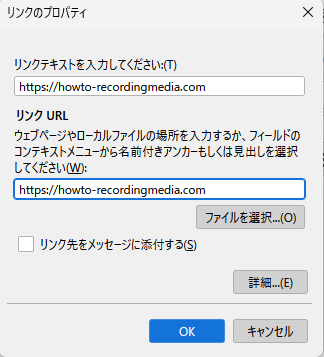
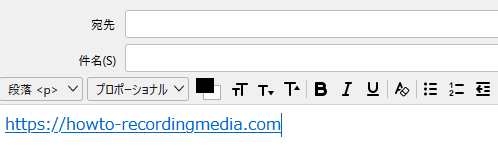
OKボタンを押すとメッセージ本文にハイパーリンクが設定されます。
Thunderbirdでリンクにならない場合の対処法
Thunderbirdでリンクが設定できない場合は、以下を確認してください。
・メールがHTML形式で作成されているか
・Ctrl + Kで正しくリンクを設定しているか
・URLが正しく入力されているか
・送信前はリンクとして表示されない仕様である
よくある質問(FAQ)
Thunderbirdでメール本文をリンクに設定する際によくある質問をまとめました。
Thunderbirdでメール本文をリンクにできますか?
はい、ThunderbirdではテキストにURLを設定して、クリック可能なリンク(ハイパーリンク)を作成できます。
テキストにリンクを設定する方法は?
リンクにしたい文字を選択して「Ctrl + K」を押し、URLを入力することで設定できます。
リンクがクリックできない原因は?
主な原因は以下の通りです。
・プレーンテキスト形式で作成している
・HTML形式になっていない
・リンク設定が正しく行われていない
HTML形式で作成する必要がありますか?
はい、リンクを設定する場合はHTML形式でメールを作成する必要があります。
URLを貼るだけではリンクになりますか?
送信後は自動的にリンクとして認識される場合がありますが、作成時点ではリンクとして表示されないことがあります。
「Ctrl + K」が使えない場合は?
メニューの「挿入」→「リンク」から設定することも可能です。
まとめ
今回はThunderbirdでメール本文を任意でリンクにする設定方法を紹介していきましたがいかがでしたでしょうか。
Thunderbirdではテキストにリンクを設定することで、見やすく分かりやすいメールを作成でき、
HTML形式で作成し、リンク設定を正しく行うことで、クリック可能なハイパーリンクを簡単に作成できます。
ハイパーリンクを設定する方法は、
メール作成画面の「リンク、画像、アンカー、水平線、表を挿入します」ボタンを押してリンクを設定する。
です。
基本的には自動でリンク設定が可能ではありますが、リンクにならない場合などは今回紹介した方法でハイパーリンク化させていきましょう。
表示設定(フォント・テーマ・レイアウト)やその他の設定方法などは下記のリンクを参考にしてみてください。
- Thunderbirdの設定方法まとめ|初心者でも失敗しない完全ガイド
- Thunderbirdで署名の設定・位置の変更をする方法とは
- ThunderbirdでHTMLメール表示をデフォルト設定にする方法
- Thunderbirdで文字のサイズやフォントを変更して見やすくする方法
- Thunderbirdを見やすくおしゃれにするテーマの変更方法とは
- Thunderbirdのレイアウトを変更して画面を見やすくする設定方法
- Thunderbirdでメニューバーを常に表示する設定方法
今回も最後までお読みいただきありがとうございました(‘ω’)b
コメント