
Microsoft Outlookを使っていると、操作中に突然「応答なし」と表示され、画面が固まって(フリーズ)しまうことがあります。
しばらく待っても復帰せず、強制終了していいのか迷ったり、作業中のメールが消えないか不安になりますよね。
Outlookの「応答なし」が頻発する場合は、一時的な負荷から設定・データファイルの問題まで、いくつかの原因が考えられます。
この記事では、データを壊さずに安全に復旧するための対処法を、順番に解説します。
Outlookがフリーズする、起動や動作が不安定なトラブルは
複数の原因によって発生する事があります。
詳しくは「Outlookフリーズ完全ガイド」も参考にしてみてください。

Outlookがすぐに「応答なし」になる主な原因
Outlookがフリーズする背景には、次のような要因があります。
- メールデータ(PST / OST)が大きくなりすぎている
- 検索インデックス処理や同期処理が重なっている
- アドインがOutlookの動作を妨げている
- ネットワークやメールサーバーとの通信が不安定
- OutlookやWindowsの不具合・未更新
原因を切り分けながら、段階的に対処することが重要です。
Outlookが「応答なし」になる原因を確認するチェックリスト
まずは現在の状況を次のチェックリストで確認してください。
当てはまる項目がある場合、その原因がトラブルのきっかけになっている可能性があります。
□ Outlookを長時間起動したまま使用している
□ メール件数が非常に多い(数万件以上)
□ 添付ファイル付きメールが多い
□ Outlook起動時に時間がかかる
□ 最近Windowsアップデートを行った
□ アドインを複数インストールしている
□ Outlookデータファイル(PST/OST)が大きくなっている
□ PC全体の動作も重くなっている
□ OneDriveなどクラウドフォルダーにメールデータを保存している
1つでも該当する場合、その原因を確認しながら対処法を試してください。
特にWindows更新やクラウド同期が原因でOutlookがフリーズする事例も報告されています。
対処法①まずは数分待ってから状態を確認する。
まずは数分待ってから状態を確認しましょう。
「応答なし」と表示されても、裏で処理が続いているだけのケースがあります。
- 大量のメール受信直後
- フォルダー切り替え時
- 検索や同期の直後
この場合、2〜5分ほど待つと復帰することがあります。
すぐに強制終了せず、まずは様子を見ましょう。
対処法②タスクマネージャーで状態を確認する。
復帰しない場合は、Outlookが完全に停止しているかを確認します。
- キーボードで「Ctrl + Shift + Esc」を押す
- タスクマネージャーを開く
- Outlookの状態が
- 「応答なし」
- CPU・メモリ使用率が異常に高い
かを確認
長時間変化がない場合は、次の対処へ進みます。
対処法③Outlookを安全に再起動する。
フリーズが解消しない場合は、Outlookを一度終了します。
- 可能であれば「×」で通常終了
- 反応しない場合はタスクマネージャーから終了
再起動後、「前回の作業を復元しますか?」と表示されたら、内容を確認して復元してください。
対処法④アドインを無効化して起動する。
アドインが原因でフリーズしているケースは非常に多いです。
セーフモードで起動する方法
- 「Windowsキー + R」を押す
- 次を入力して実行
outlook /safe
セーフモードで正常に動く場合、
アドインが原因 と判断できます。
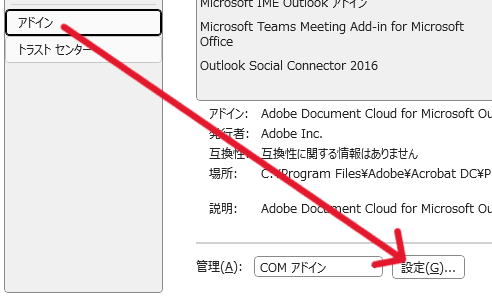
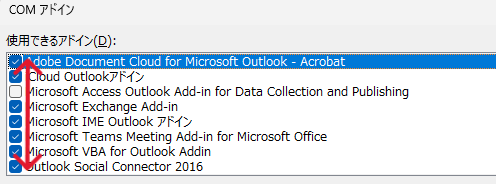
アドインの無効化手順
- 「ファイル」→「オプション」
- 「アドイン」
- 「COMアドイン」→「設定」
- 不要なアドインのチェックを外す
対処法⑤メールデータを整理・軽量化する。
メールデータが肥大化すると、Outlookは不安定になります。
- 不要なメールを削除
- 大容量添付ファイルの整理
- 古いメールをアーカイブ
特に PSTファイルが大きい環境では、フリーズが起きやすくなります。
対処法⑥OutlookとWindowsを最新状態にする。
不具合が修正されている可能性があります。
- Windows Update を実行
- Outlook(Microsoft 365 / Office)の更新を確認
更新後はOutlookを再起動してください。
それでも直らない場合の対処
上記で改善しない場合は、
次のような一段階重い対処を検討します。
- Outlookのプロファイルを新規作成
- Outlookの修復(クイック修復/オンライン修復)
- OST / PSTファイルの再作成
これらは設定やデータに影響するため、実施前にバックアップを取ることをおすすめします。
Outlookトラブル解決・予防のお役立ちアイテム
この記事の手順で改善しない場合、PST(Outlookデータ)側の問題や プロファイル破損などが原因のケースがあります。状況確認や再発防止に役立つアイテムをまとめました。

PST/OSTのエラー確認・修復に(対応可否をチェック)
手動で改善しないときの選択肢。まずは対応状況や手順を確認。
Amazonで詳細を見る
Outlookデータのバックアップ用(外付けSSD/HDD)
PSTの退避や定期バックアップに。トラブル時の復旧が楽になります。
Amazonで詳細を見る
トラブル対応の作業がしやすい(静音マウス/周辺機器)
設定変更やメール整理が多い人向け。操作ストレスを減らせます。
Amazonで詳細を見る※リンクはアフィリエイト広告を含みます。価格・在庫・対応状況はAmazon側でご確認ください。
FAQ(よくある質問)
Q1. Outlookが「応答なし」と表示される原因は何ですか?
主な原因は、メールデータの増加、アドインの影響、Outlookデータファイルの肥大化、PCのメモリ不足などです。また、Windows更新後にフリーズが発生するケースも報告されています。
Q2. Outlookが応答なしになるのは故障ですか?
多くの場合は故障ではなく、一時的な処理遅延や設定の問題です。アプリを再起動したり、アドインを無効化することで改善することがあります。
Q3. Outlookが固まったときはすぐ終了しても大丈夫ですか?
完全にフリーズしている場合は、タスクマネージャーから終了する方法もあります。ただし処理中のメールやデータがある場合は、数分待ってから終了するほうが安全です。
Q4. Outlookが頻繁にフリーズする場合はどうすればいいですか?
次の対処を順番に確認してください。
- Outlookの再起動
- アドインの無効化
- Outlookデータファイルの修復
- Office修復
- Windows更新の確認
これらで多くのケースは改善します。
詳しくはこちらをご参照ください。
Q5. Windowsアップデート後にOutlookが固まることはありますか?
あります。実際に特定のWindows更新後にOutlookがフリーズする問題が報告されており、更新プログラムの修正やアップデートで改善するケースがあります。
Q6. Outlookが重い状態と「応答なし」は同じですか?
似ていますが別の状態です。
- 重い:動作は遅いが操作できる
- 応答なし:操作が完全に停止している
Outlookの起動や動作が不安定、
固まってしまう等の場合は下記も参考にしてみてください。
まとめ
今回は、Outlookが「応答なし」になる原因と安全な直し方、フリーズ時の対処法を解説を紹介していきましたがいかがでしたでしょうか。
Outlookが「応答なし」になる場合は、次の順で対処すると安全かつ効果的です。
- 少し待って処理完了を確認
- タスクマネージャーで状態確認
- 安全に再起動
- アドインの影響を切り分け
- データ整理と更新
フリーズを繰り返す場合は、根本原因(データ・設定)を見直すことが重要です。
固まる・起動や動作が遅い・重い場合は下記ページもどうぞ。
- Outlookフリーズ完全ガイド
- Outlookが重い・動作が遅い場合の対処法
- Outlookが固まる場合の対処法
- Outlookが頻繁にフリーズする場合の対処法
- Outlookが起動時に固まる場合の対処法
- Outlookが送信時に固まる場合の対処法
- Outlookが検索時に固まる場合の対処法
今回も最後までお読みいただきありがとうございました(‘ω’)b

コメント