
フリーメールソフトのMozilla ThunderbirdでGmailのメールを送受信したいと考えていませんか?
Gmailはブラウザだけでなく、Thunderbirdなどのメールソフトでも利用でき、複数のメールをまとめて管理できるのが大きなメリットです。
この記事では、ThunderbirdでGmailのメールを送受信する方法を初心者向けに分かりやすく解説します。
あわせて、設定できない場合の対処法や注意点についても紹介します。
Thunderbirdの設定方法をまとめて確認したい場合は、
「Thunderbird設定完全ガイド」もあわせてご覧ください。
Thunderbirdの設定・効率化・カスタマイズをまとめて解説しています。
ThunderbirdでGmailを使うメリット
Gmailを使うメリットは下記の通りです。
- 複数のメールアカウントをまとめて管理できる
- メールの確認や返信を効率化できる
- オフラインでもメールの確認が可能
- フォルダやフィルターで整理できる
Gmailと同期させる
Gmailと同期させるためには、Thunderbirdの設定ではなくまずはGmail側の設定を行っていきましょう。
Gmailでの設定
Gmailにログインしたら右上にある「歯車マーク」をクリックして「すべての設定を表示」をクリックしましょう。
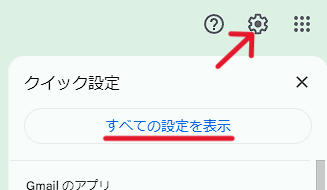
すべての設定を表示させたら「メール転送と POP/IMAP」にある「IMAP アクセス」の「ステータス」→「IMAP を有効にする」をオンにしましょう。

これでGmail側の設定は完了です。
Thunderbird側の設定
Gmail側の設定が完了したらThunderbird側での設定を行っていきましょう。
まずはメニューから「ファイル」→「新規作成」→「既存のメールアカウント」をクリックします。
※メニューが表示されていない場合はこちらを参考にどうぞ。
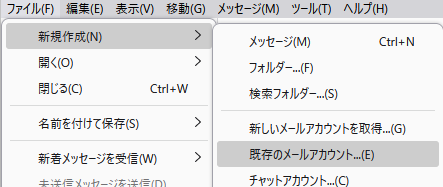
既存のメールアカウントの設定が展開したら各項目に情報を入力していきます。
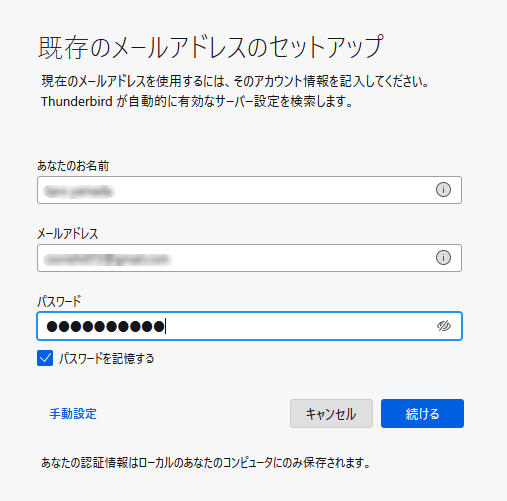
あなたのお名前:送信時に表示されるあなたの名前を入力しましょう。
メールアドレス:Thunderbirdで受信したいGmailのアドレスを入力します。
パスワード:前項で入力したメールアドレスのログインパスワードを入力しましょう。
全ての情報の入力が完了したら「続ける」をクリックします。
正しく入力が正しく行われていれば下記画像が表示されます。

データベースが見つかれば「完了」をクリックすると別タブでGoogleのログイン画面が表示されるので先程設定したGメールアドレスでログインすればThunderbirdとGmailの同期は設定完了です。

上記が表示されている場合は正しく情報が入力されていませんので、メールアドレスとパスワードを確認してみてください。
ThunderbirdでGmailの送受信ができない場合の対処法
ThunderbirdでGmailが送受信できない場合は、以下を確認してください。
- GmailのIMAPが有効になっているか
- メールアドレスやパスワードが正しいか
- サーバー設定が正しく入力されているか
- Googleアカウントの認証が完了しているか
特にGmailはセキュリティが強化されているため、認証エラーが原因になるケースが多いです。
送受信に問題がある場合は下記のリンクも参考にしてみてください。
よくある質問(FAQ)
ThunderbirdでGmailのメールを送受信する際によくある質問をまとめました。
ThunderbirdでGmailはそのまま使えますか?
はい、ThunderbirdはGmailに対応しており、メールアドレスとパスワードを入力するだけで簡単に設定できます。自動設定にも対応しています。
GmailをThunderbirdで使うには何が必要ですか?
Gmail側でIMAPを有効にする必要があります。設定画面の「メール転送とPOP/IMAP」からIMAPをオンにしてください。
ThunderbirdでGmailのメールが受信できない原因は?
主な原因は以下の通りです。
- IMAPが無効になっている
- サーバー設定が間違っている
- Googleアカウントの認証エラー
IMAP設定やログイン状態を確認することで解決できる場合が多いです。
ThunderbirdでGmailのメールが送信できない原因は?
以下の原因が考えられます。
- SMTPサーバー設定の誤り
- ポート番号やSSL設定ミス
- 2段階認証による制限
Gmailの場合、SMTPは「smtp.gmail.com」を使用します。
IMAPとPOPはどちらを選べばいいですか?
複数の端末でメールを同期する場合はIMAPがおすすめです。
1台のパソコンのみで使う場合はPOPでも利用できます。
GmailのラベルはThunderbirdではどう表示されますか?
GmailのラベルはThunderbirdではフォルダとして表示されます。
フォルダ構造が異なるため、最初は違和感を感じる場合があります。
ThunderbirdでGmailの設定ができない場合はどうすればいいですか?
以下を確認してください。
- メールアドレス・パスワードが正しいか
- IMAPが有効になっているか
- Googleのログイン認証が完了しているか
まとめ
今回はThunderbirdでGmailのメールを送受信して利用する方法を紹介していきましたがいかがでしたでしょうか。
Gmailとの同期方法は、
・GmailでIMAPを有効にする。
・ThunderbirdでGmailにログインする。
です。
ThunderbirdもGmailもとても便利なので別々で使用するのではなく、同期させて一つでメールの送受信が行えればかなり仕事効率化に繋がりますね。
アカウント連携やその他の設定方法などは下記のリンクを参考にしてみてください。
- ThunderbirdにGmailのアドレス帳を簡単に同期させる方法
- Thunderbirdの設定方法まとめ|初心者でも失敗しない完全ガイド
- Thunderbirdを使ってマイクロソフトアカウントでメールを受信する方法
- ThunderbirdとGoogleカレンダーを同期する方法
- Thunderbirdで複数アカウントを追加する方法
今回も最後までお読みいただきありがとうございました(‘ω’)b
コメント